كيف تنشئ نموذج طلب عبر WhatsApp؟
"كيف أستقبل طلبات الطعام على WhatsApp؟"- Quora
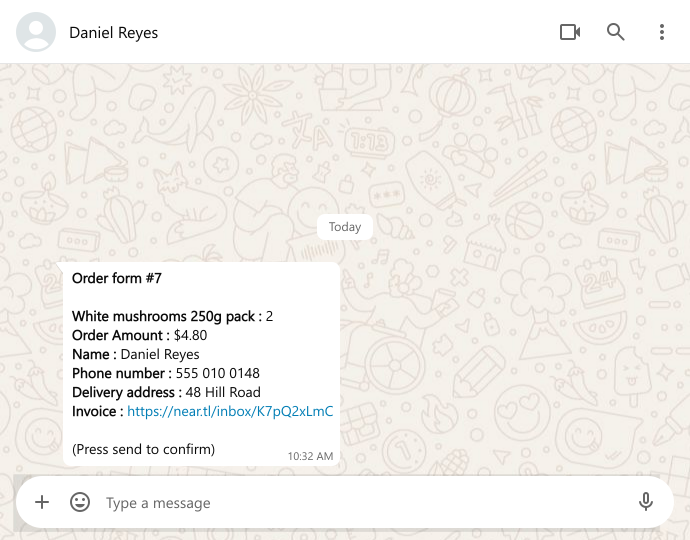
عندما تصل الطلبات كمحادثات WhatsApp، تجمع كل طلب قطعة قطعة: الأصناف موزعة على ثلاث رسائل، والعنوان حين تسأل عنه، والإجمالي تحسبه على هاتفك. يستطيع نموذج Google Forms جمع الطلب كاملًا دفعة واحدة، لكنه لا يستطيع حساب الإجمالي، ويرسل إليك بريدًا إلكترونيًا بدلًا من رسالة، فتصل الطلبات خارج التطبيق الذي تعمل فيه. نموذج الطلب من Neartail يفعل الأمرين. يختار العملاء من منتجاتك ويرون Order Amount يُجمع. وعندما يرسلون النموذج ويضغطون على إرسال، يصل الطلب كاملًا إلى WhatsApp الخاص بك في رسالة واحدة، مع اسمهم ورقم هاتفهم والمبلغ.
لنبدأ. استورد نموذجك من Google Forms واتبع الخطوات أدناه.
أضف المنتجات والأسعار
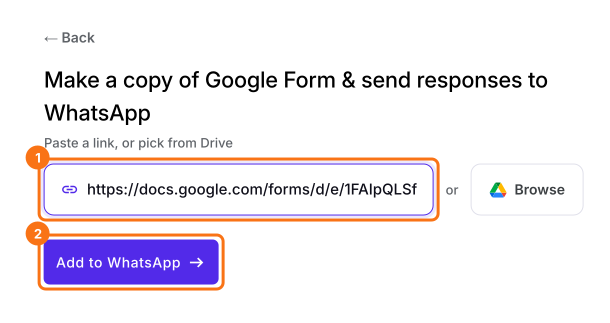
- في الصفحة التي تفتح، الصق رابط نموذجك من Google Forms أو انقر على Browse لاختياره، ثم انقر على Add to WhatsApp.
- يُنشئ نسخة من نموذجك. إذا ظهرت رسالة "Your form is private or protected"، فانقر على Next وامنح الإذن، أو انشر نموذجك في Google Forms والصق ذلك الرابط.
- اختر عملتك وانقر على Continue.
- عندما تظهر رسالة "Your order form is ready"، يكون Neartail قد أنشأ منتجًا من كل سؤال له سعر وأضاف إجمالي الطلب وملخصه. إذا ظهرت رسالة بأنه لم يُعثر على منتجات، فأضف سعرًا إلى أي سؤال.
- انقر على Preview your form. ثم انقر على Edit form تحت Manage لفتح أداة إنشاء النماذج.
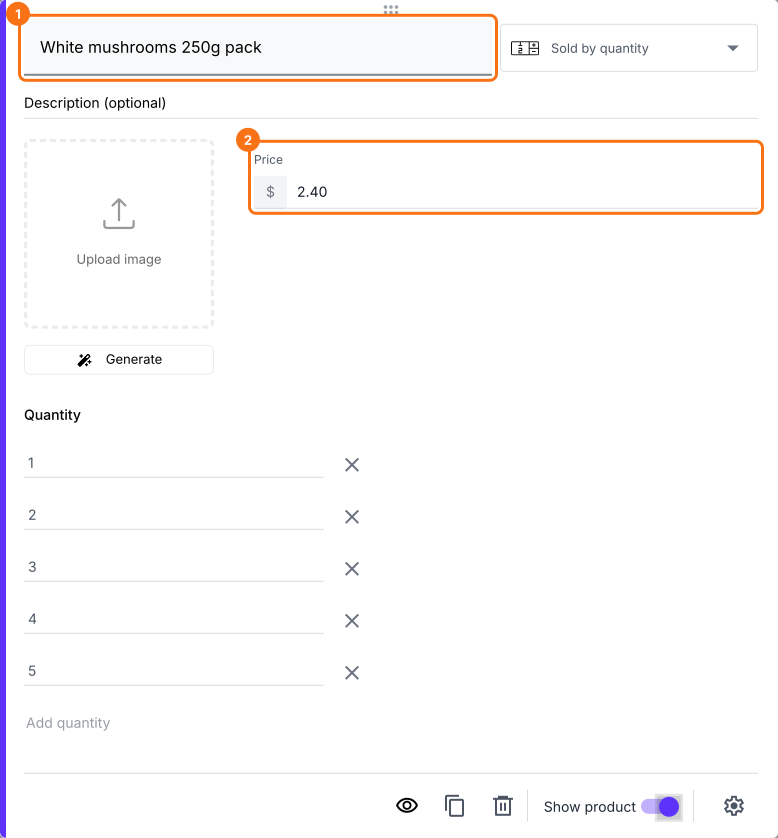
- انقر على منتج لتغيير اسمه أو سعره.
- (اختياري) أضف صورًا لمنتجاتك.
- لإضافة مزيد من المنتجات، انقر على Add product في شريط الأدوات على اليمين.
اربط نموذج Google Forms بـ WhatsApp الخاص بك
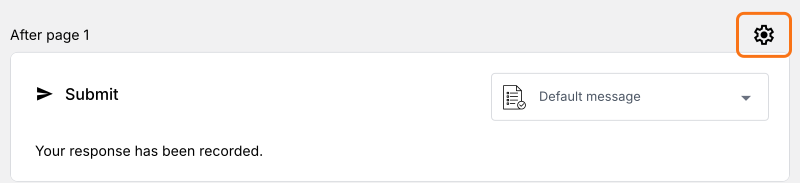
- انقر على أيقونة الترس في آخر صف After page، فوق زر Submit.
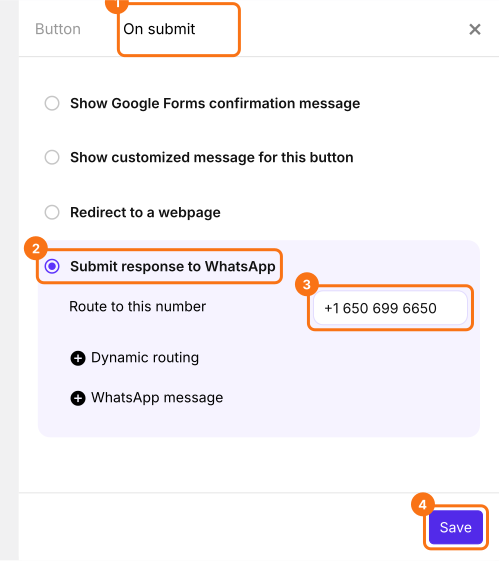
- انقر على On submit واختر Submit response to WhatsApp.
- تحت Route to this number، أدخل رقم WhatsApp الذي تريد أن تستقبل طلباتك عليه. احرص على إدخاله مع رمز بلدك بدءًا بعلامة زائد. على سبيل المثال: +1 650 699 6650
- انقر على Save.
عاين النموذج وحساباته واختبرها
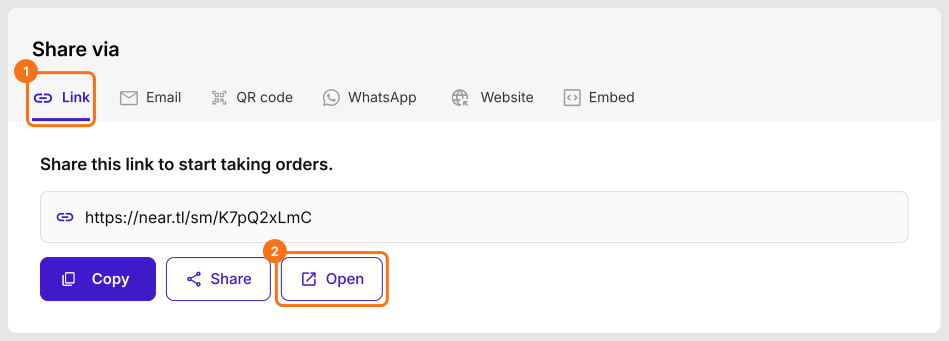
- انقر على Share أعلى الصفحة.
- انقر على Link، ثم انقر على Open.
كيف ستستقبل الطلب؟
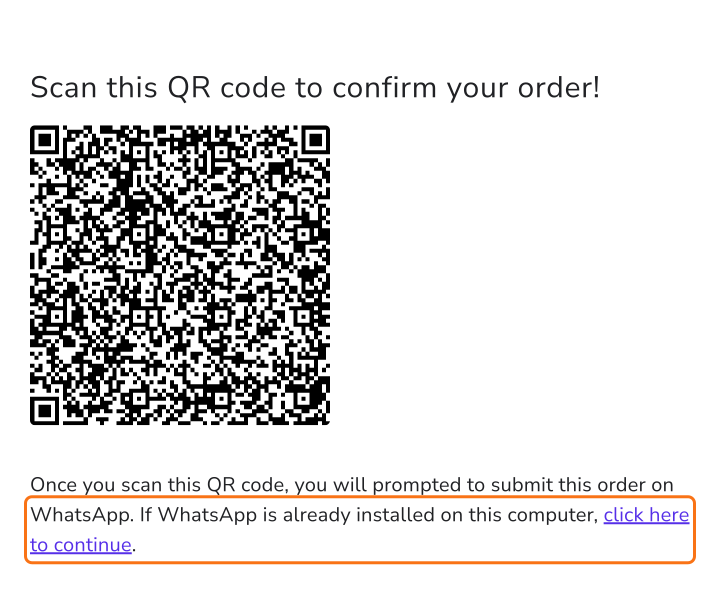
شارك WhatsApp Form الخاص بك مع عملائك
ملخص
حوّل نموذجك في Google Forms إلى نموذج طلب عبر WhatsApp.
استورد نموذجك من Google Forms واختر Submit response to WhatsApp برقمك، فيرى العملاء الإجمالي ويرسلون إليك الطلب كاملًا في رسالة واحدة.