هل يمكن إخفاء الحقول في Google Forms؟

"هناك سؤال واحد لا أريدهم أن يروه."- Google Docs Editors Community

هذا سؤال شائع: سأل 162 شخصًا في منتدى Google عن طريقة إخفاء سؤال في نموذج Google معبأ مسبقًا. ترسل لكل شخص رابطًا فيه تفاصيله معبأة مسبقًا، مثل رقم تعريف أو اسم شركة، وتريد هذه الإجابة في الرد دون أن يراها أو يغيرها. يستطيع Google Forms ملء الإجابات مسبقًا، لكن كل إجابة معبأة مسبقًا تظهر في مربع عادي يستطيع أي أحد تعديله. مع Formfacade، تضبط Appearance للسؤال على Hidden أو Read only. الإجابة المخفية تصل مع الرد رغم ذلك، والإجابة للقراءة فقط يمكن التحقق منها دون تغييرها.

إليك ثلاث طرق للتعامل مع الإجابات التي لا تريد أن يراها الناس أو يغيروها، وأين تقصر كل منها.

3 طرق للتعامل مع الإجابات التي يجب ألا يراها الناس أو يغيروها

لنفترض أنك تريد إرسال استبيان رضا العملاء إلى عملائك. يمكنك استخدام خيار التعبئة المسبقة لملء الاسم والشركة والبريد الإلكتروني & التفاصيل الأخرى الموجودة لديك أصلًا، ثم إرسال الاستبيان حتى لا يضيع عملاؤك وقتهم في ملء هذه التفاصيل مرة أخرى. لكن الحقول المعبأة مسبقًا يمكن تعديلها، وهذا ليس مرغوبًا دائمًا. يمكنك جعل هذه الحقول للقراءة فقط ليراجعها المستخدمون دون أن يغيروا فيها شيئًا. أو أخفِ هذه الحقول لتكون البيانات في ردود الاستبيان، دون أن تضطر إلى عرضها على مستخدميك بلا داعٍ!

1. املأ الإجابات مسبقًا في Google Forms
أنشئ رابطًا معبأً مسبقًا بالتفاصيل الموجودة لديك، وأضف سطرًا تطلب فيه من الناس ألا يغيروها.
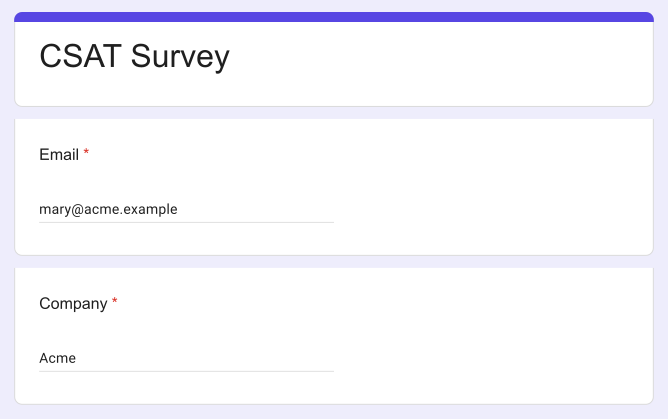
إليك لقطة شاشة لنموذج Google بحقلي البريد الإلكتروني & الشركة معبأين مسبقًا لجمع آراء العملاء.
نموذج Google باسم CSAT Survey وفيه Email و Company معبأان مسبقًا
أين تقصر: الإجابات المعبأة مسبقًا مربعات عادية. يراها الناس ويستطيعون تغييرها، عن خطأ أو عن قصد.

2. لا تضع السؤال وطابق الردود في Google Sheets

لا تسأل عن هذه التفاصيل أصلًا. في جدول Google Sheets المرتبط، ابحث عن كل رد بالبريد الإلكتروني أو الاسم وأضف التفاصيل بنفسك.
أين تقصر: تطابق كل رد يدويًا، وخطأ إملائي واحد في اسم يُفسد المطابقة.

3. أخفِ الحقل أو اجعله للقراءة فقط باستخدام Formfacade

  • انقر على استيراد نموذجك من Google Forms. في الصفحة التي تفتح، الصق رابط نموذجك من Google Forms أو انقر على Browse لاختياره، ثم انقر على Next. يفتح نموذجك على تبويب "Preview".
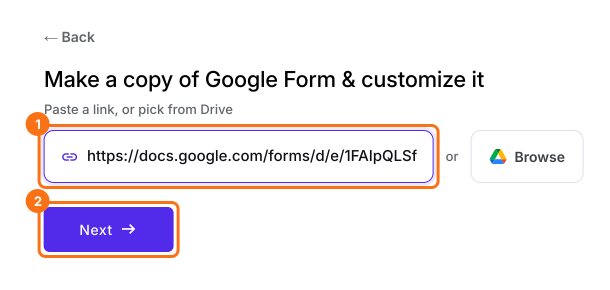
شاشة Make a copy of Google Form & customize it، مع تحديد مربع الرابط وزر Next، وقد لُصق فيه رابط نموذج من Google Forms
  • انقر على تبويب "Edit"
التبويبات Edit و Preview و Share و Responses، مع تمييز Edit
  • انقر على الحقل، ثم على رمز ⚙️ لفتح شاشة إعدادات الحقل. إذا لم يكن الحقل موجودًا في نموذجك، فانقر على رمز + في شريط الأدوات على اليمين لإضافته.
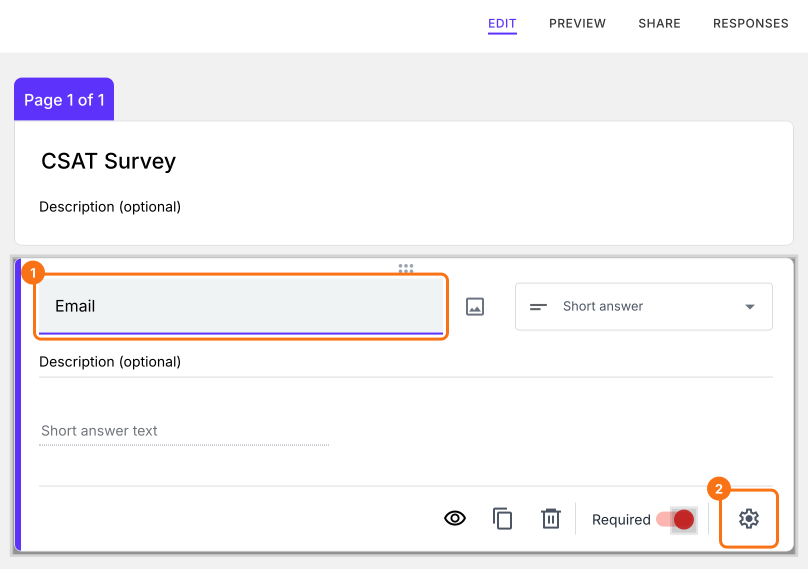
سؤال Email محددًا في محرر Formfacade، مع إبراز السؤال ورمز الترس
  • اختر تبويب "Answer"
  • اختر "Hidden" لخيار Appearance. اختر "Read only" إذا كان يجب أن يرى المستخدمون الإجابة دون أن يغيروها.
  • لإرسال إجابة مع الحقل المخفي، أدخلها في Prefill
  • انقر على زر "Save"
  • وبالطريقة نفسها، يمكنك إخفاء حقل الشركة [أو أي حقل] في النموذج
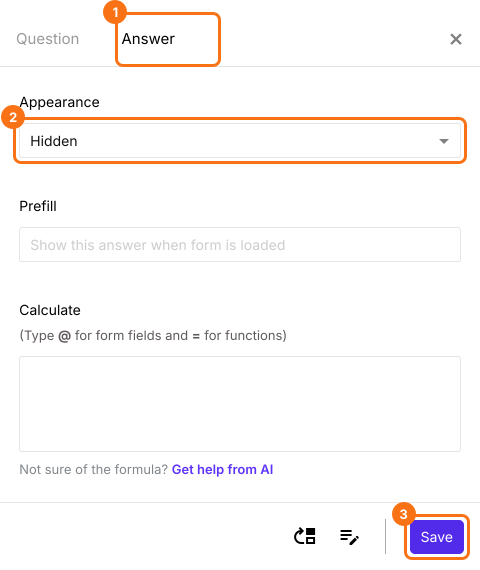
إعدادات الحقل مع تبويب Answer و Appearance مضبوطًا على Hidden، وإبراز Save
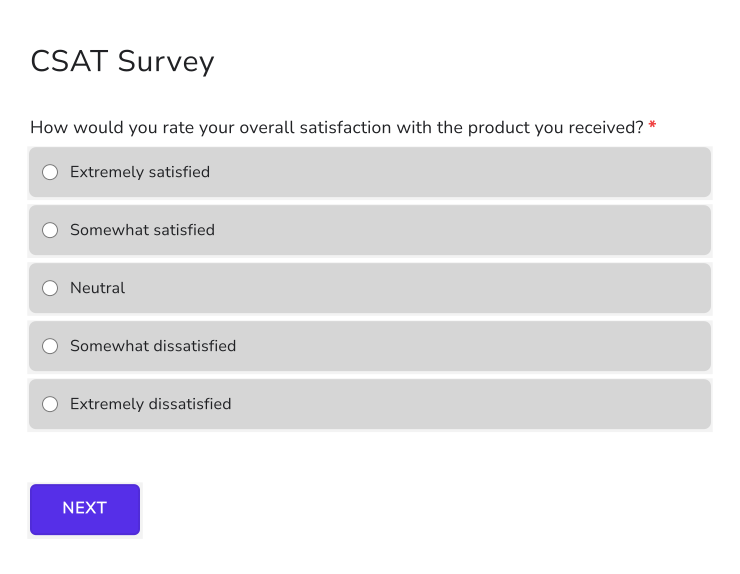
نموذج مخصص بحقلي البريد الإلكتروني والشركة معبأين مسبقًا ومخفيين عن المستخدم. ومع ذلك تصل الإجابات مع الرد.
استبيان CSAT Survey على النموذج مع إخفاء Email و Company، ولا يظهر إلا السؤال عن الرضا عن المنتج

ملخص

يستطيع Google Forms ملء الإجابات مسبقًا، لكنه لا يستطيع إخفاءها أو منع الناس من تغييرها. مع Formfacade، تضبط Appearance للحقل على Hidden أو Read only، وتصل الإجابة مع الرد رغم ذلك. استورد نموذجك من Google Forms وأكمل الخطوات أعلاه.

أخفِ الحقول في نموذجك على Google Forms أو اجعلها للقراءة فقط.

استورد نموذجك من Google Forms واضبط Appearance للحقل على Hidden أو Read only، فلا يستطيع الناس تغيير الإجابة المعبأة مسبقًا وتصلك مع الرد رغم ذلك.

آخر تحديث: