الرقم
"Google Form - تعبير نمطي لفرض قيمة من 0 إلى 100% دون كسور عشرية؟"- Google Docs Editors Community
اطلب عمرًا أو كمية أو نسبة مئوية في مربع إجابة قصيرة وسيكتب بعض الناس "عشرة" بدلًا من 10 أو رقمًا لا يمكنك قبوله، فلا تكتشف ذلك إلا عندما تقرأ الردود. لا يوجد في Google Forms سؤال للأرقام. تضيف Response validation إلى سؤال إجابة قصيرة، وكثيرًا ما يلجأ الناس إلى تعبير نمطي لضبط النطاق. في Formfacade تختار Number في التحقق الخاص بالسؤال، ثم تختار قاعدة مثل Whole number أو Between، فلا تمر إلا الأرقام التي تقع في نطاقك، مع رسالة الخطأ التي كتبتها لما عداها.
استورد نموذجك من Google Forms واتبع الخطوات أدناه.
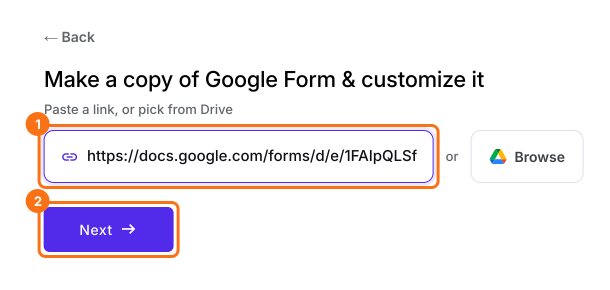
- انقر على استيراد نموذجك من Google Forms. في الصفحة التي تفتح، الصق رابط نموذجك من Google Forms أو انقر على Browse لاختياره، ثم انقر على Next. يفتح نموذجك على تبويب "Preview".
- انقر على تبويب "Edit"

يمكنك استخدام سؤال الإجابة القصيرة مع التحقق من نوع Number لقبول الأرقام كإجابات. ويمكنك استخدام قواعد التحقق من الأرقام التالية مع سؤال الإجابة القصيرة.
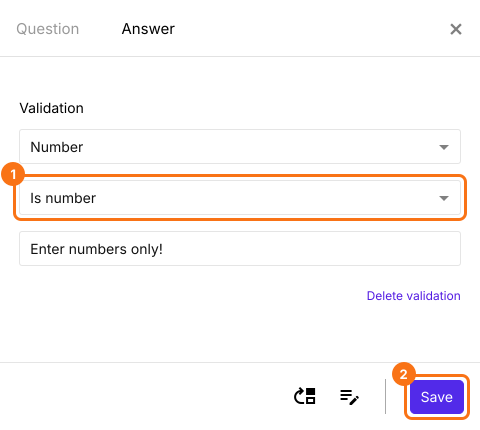
Is number (أي رقم)
- انقر على أيقونة + (Add field) في شريط الأدوات على اليمين واكتب سؤالك
- اترك نوع السؤال Short answer
- فعّل زر التبديل Required لجعل هذا السؤال إلزاميًا (إذا لزم الأمر)
- انقر على أيقونة ⚙️ في أسفل يمين السؤال، اختر تبويب "Answer" وانقر على Configure تحت Validation
- اختر Number
- اختر Is number
- أدخل رسالة خطأ مخصصة (إذا لزم الأمر)
- انقر على Save
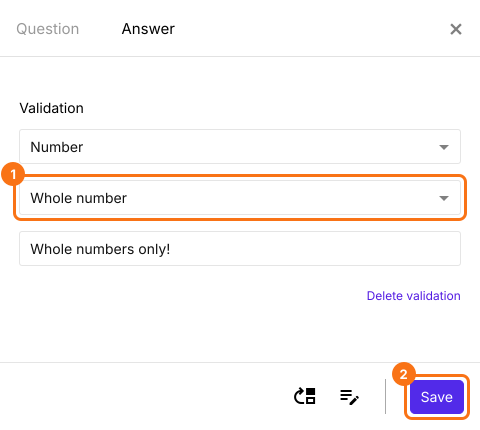
Whole number (عدد صحيح)
- انقر على أيقونة + (Add field) في شريط الأدوات على اليمين
- اترك نوع السؤال Short answer
- فعّل زر التبديل Required لجعل هذا السؤال إلزاميًا (إذا لزم الأمر)
- انقر على أيقونة ⚙️ في أسفل يمين السؤال، اختر تبويب "Answer" وانقر على Configure تحت Validation
- اختر Number
- اختر Whole number
- أدخل رسالة خطأ مخصصة (إذا لزم الأمر)
- انقر على Save
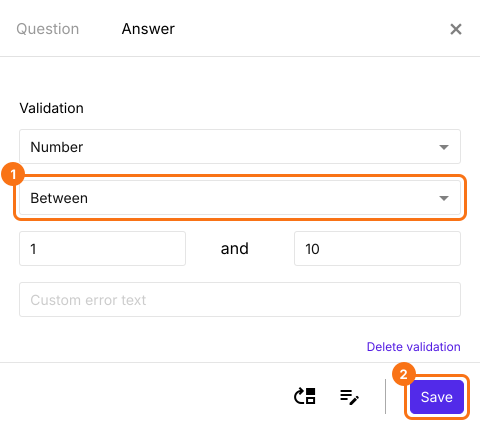
Between (بين)
- انقر على أيقونة + (Add field) في شريط الأدوات على اليمين
- اترك نوع السؤال Short answer
- فعّل زر التبديل Required لجعل هذا السؤال إلزاميًا (إذا لزم الأمر)
- انقر على أيقونة ⚙️ في أسفل يمين السؤال، اختر تبويب "Answer" وانقر على Configure تحت Validation
- اختر Number
- اختر Between
- أدخل الرقمين اللذين يحدّان النطاق
- أدخل رسالة خطأ مخصصة (إذا لزم الأمر)
- انقر على Save
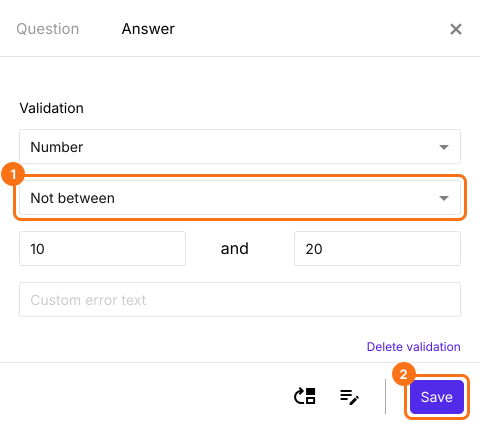
Not between (ليس بين)
- انقر على أيقونة + (Add field) في شريط الأدوات على اليمين
- اترك نوع السؤال Short answer
- فعّل زر التبديل Required لجعل هذا السؤال إلزاميًا (إذا لزم الأمر)
- انقر على أيقونة ⚙️ في أسفل يمين السؤال، اختر تبويب "Answer" وانقر على Configure تحت Validation
- اختر Number
- اختر Not between
- أدخل الرقمين اللذين يحدّان النطاق
- أدخل رسالة خطأ مخصصة (إذا لزم الأمر)
- انقر على Save
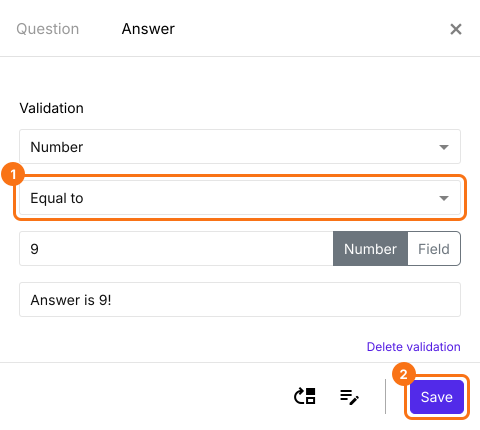
Equal to (يساوي)
- انقر على أيقونة + (Add field) في شريط الأدوات على اليمين
- اترك نوع السؤال Short answer
- فعّل زر التبديل Required لجعل هذا السؤال إلزاميًا (إذا لزم الأمر)
- انقر على أيقونة ⚙️ في أسفل يمين السؤال، اختر تبويب "Answer" وانقر على Configure تحت Validation
- اختر Number
- اختر Equal to
- أدخل الرقم الذي يُقارَن به
- أدخل رسالة خطأ مخصصة (إذا لزم الأمر)
- انقر على Save
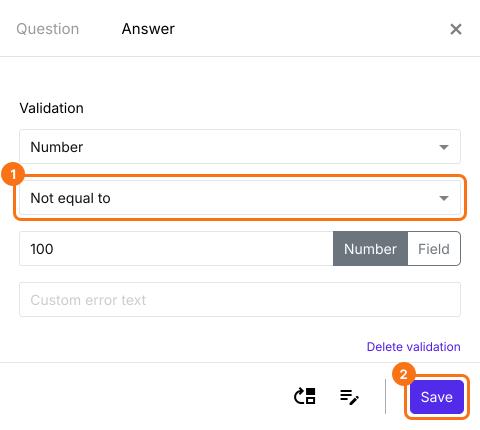
Not equal to (لا يساوي)
- انقر على أيقونة + (Add field) في شريط الأدوات على اليمين
- اترك نوع السؤال Short answer
- فعّل زر التبديل Required لجعل هذا السؤال إلزاميًا (إذا لزم الأمر)
- انقر على أيقونة ⚙️ في أسفل يمين السؤال، اختر تبويب "Answer" وانقر على Configure تحت Validation
- اختر Number
- اختر Not equal to
- أدخل الرقم الذي يُقارَن به
- أدخل رسالة خطأ مخصصة (إذا لزم الأمر)
- انقر على Save
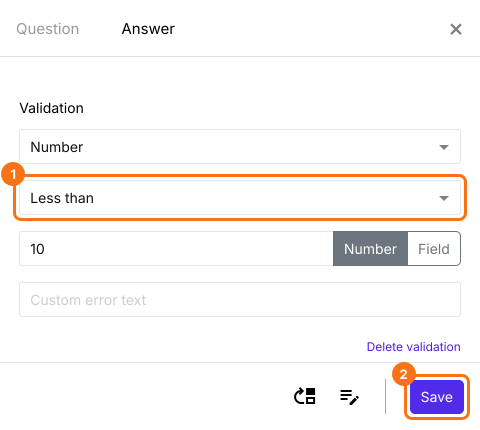
Less than (أقل من)
- انقر على أيقونة + (Add field) في شريط الأدوات على اليمين
- اترك نوع السؤال Short answer
- فعّل زر التبديل Required لجعل هذا السؤال إلزاميًا (إذا لزم الأمر)
- انقر على أيقونة ⚙️ في أسفل يمين السؤال، اختر تبويب "Answer" وانقر على Configure تحت Validation
- اختر Number
- اختر Less than
- أدخل الرقم الذي يُقارَن به
- أدخل رسالة خطأ مخصصة (إذا لزم الأمر)
- انقر على Save
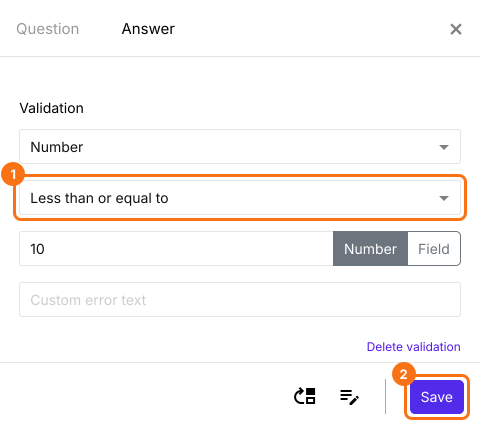
Less than or equal to (أقل من أو يساوي)
- انقر على أيقونة + (Add field) في شريط الأدوات على اليمين
- اترك نوع السؤال Short answer
- فعّل زر التبديل Required لجعل هذا السؤال إلزاميًا (إذا لزم الأمر)
- انقر على أيقونة ⚙️ في أسفل يمين السؤال، اختر تبويب "Answer" وانقر على Configure تحت Validation
- اختر Number
- اختر Less than or equal to
- أدخل الرقم الذي يُقارَن به
- أدخل رسالة خطأ مخصصة (إذا لزم الأمر)
- انقر على Save
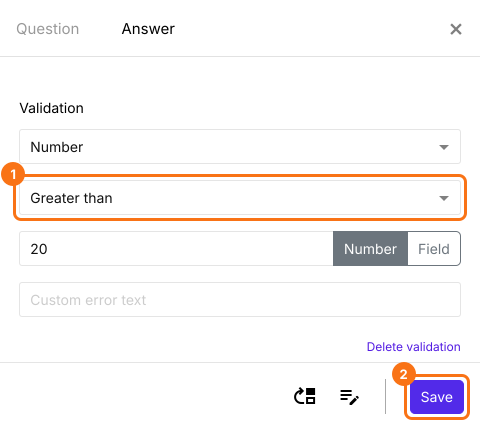
Greater than (أكبر من)
- انقر على أيقونة + (Add field) في شريط الأدوات على اليمين
- اترك نوع السؤال Short answer
- فعّل زر التبديل Required لجعل هذا السؤال إلزاميًا (إذا لزم الأمر)
- انقر على أيقونة ⚙️ في أسفل يمين السؤال، اختر تبويب "Answer" وانقر على Configure تحت Validation
- اختر Number
- اختر Greater than
- أدخل الرقم الذي يُقارَن به
- أدخل رسالة خطأ مخصصة (إذا لزم الأمر)
- انقر على Save
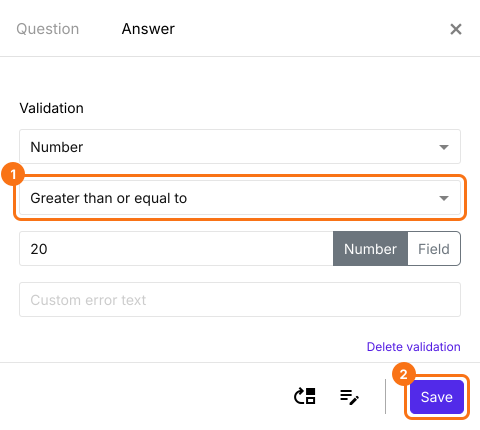
Greater than or equal to (أكبر من أو يساوي)
- انقر على أيقونة + (Add field) في شريط الأدوات على اليمين
- اترك نوع السؤال Short answer
- فعّل زر التبديل Required لجعل هذا السؤال إلزاميًا (إذا لزم الأمر)
- انقر على أيقونة ⚙️ في أسفل يمين السؤال، اختر تبويب "Answer" وانقر على Configure تحت Validation
- اختر Number
- اختر Greater than or equal to
- أدخل الرقم الذي يُقارَن به
- أدخل رسالة خطأ مخصصة (إذا لزم الأمر)
- انقر على Save
ملخص
إذا كنت تحتاج إلى رقم من مستخدميك، فسؤال الإجابة القصيرة يقبل أي نص. مع التحقق من نوع Number على سؤال الإجابة القصيرة في Formfacade، يمكنك قبول الأرقام فقط وتحديد نطاق الأرقام التي ستقبلها. استورد نموذجك من Google Forms وأكمل الخطوات أعلاه.
اقبل الأرقام فقط في نموذجك على Google Forms.
استورد نموذجك من Google Forms وأضف سؤال إجابة قصيرة واضبط تحقق Number بقاعدة مثل Whole number أو Between، فلا يقبل إلا الأرقام التي تريدها.