كيف يمكنني تغيير الخطوط في Google Forms؟
"تغيير حجم الخط في حقول الإجابة في النموذج"- Google Docs Editors Community
اخترت خطوطًا لعلامتك التجارية، ونموذجك في Google Forms لا يستخدمها. يمنحك Google Forms نمط الخط وحجمه للترويسة والأسئلة والنص، لكن دون لون للخط، فيبقى النموذج شبيهًا بأي نموذج آخر في Google Forms. مع Formfacade، تختار خطوط العناوين والفقرات وحجمها ولونها، ويمكنك تضمين النموذج في صفحتك دون iframe، فيظهر بجانب نصوصك أنت.
استورد نموذجك من Google Forms واتبع الخطوات أدناه.
كيف تغيّر الخط؟
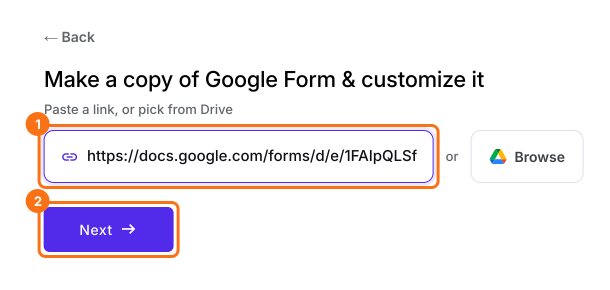
- في الصفحة التي تُفتح، الصق رابط نموذجك في Google Forms أو انقر على Browse لاختياره، ثم انقر على Next. يُفتح نموذجك على تبويب "Preview".
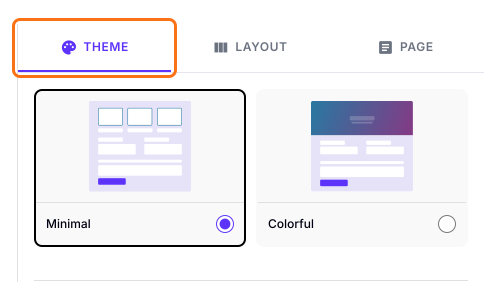
- افتح تبويب THEME.
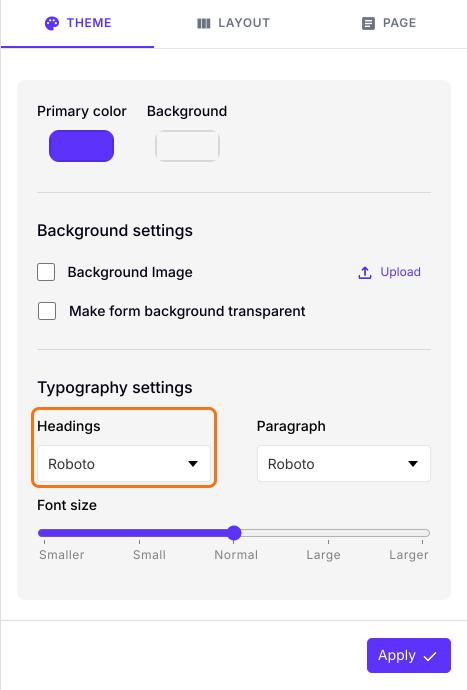
- مرّر إلى الأسفل حتى Typography settings.
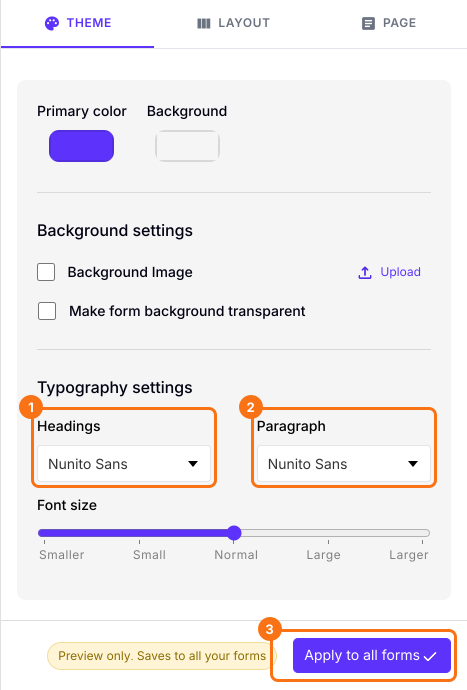
- اختر الخط الذي تريد استخدامه لـ Headings وParagraph من قائمة الخطوط المعروضة في القائمة المنسدلة. مثلًا: Roboto.
- يمكنك أيضًا تغيير Font size.
- انقر على زر "Apply to all forms"، الذي يغيّر الخط في كل نموذج منشور في حسابك، لا في هذا النموذج وحده.
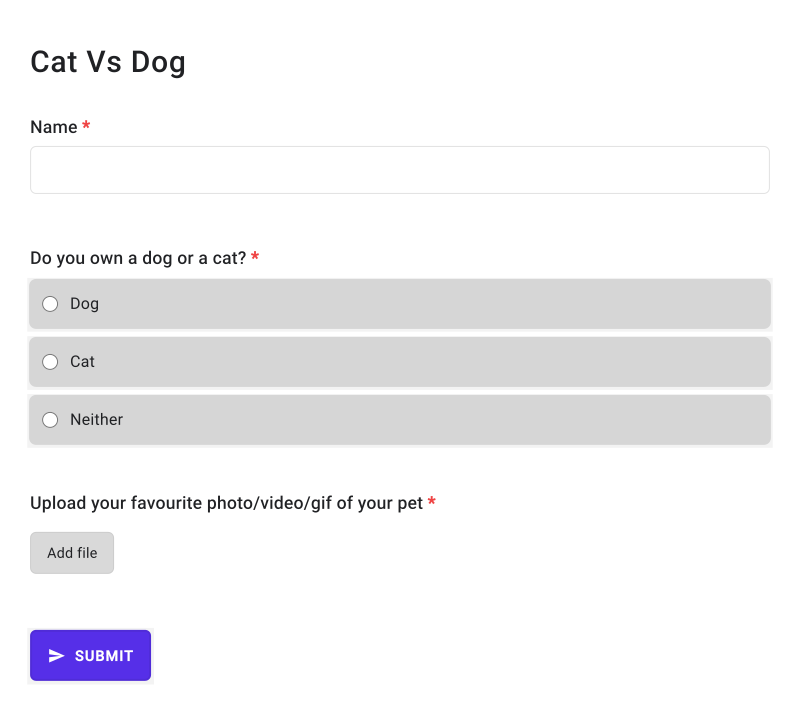
سيظهر نموذجك بالخط الذي اخترته.
ملخص
الخطوط في Google Forms محدودة، ويبقى النموذج شبيهًا بنماذج Google. مع Formfacade، تختار خطوط العناوين والفقرات وحجم الخط، وتطبّقها على نماذجك. استورد نموذجك من Google Forms وأكمل الخطوات أعلاه.
غيّر خطوط العناوين والفقرات في نموذجك على Google Forms.
استورد نموذجك من Google Forms واختر خطوط Headings وParagraph في تبويب THEME وانقر على Apply to all forms، فتستخدمها كل نماذجك.