كيف تعدّل صفحات المنتجات الفردية؟
"أن أنشئ موقعًا إلكترونيًا أو صفحة ويب لكل منتج من منتجات الشركة"- Quora
إذا كانت كل منتجاتك في نموذج طلب واحد، فمن يبحث في Google عن أحدها لا يجد صفحة يصل إليها. بناء صفحة لكل منتج على Google Sites يستغرق ساعات، وكل تغيير في السعر يعني تعديل تلك الصفحة أيضًا. عندما تحوّل نموذج طلبك في Neartail إلى موقع إلكتروني، يحصل كل منتج على صفحته الخاصة باسمه وسعره ووصفه ومخزونه وصورته، مأخوذة من النموذج. تضيف وصفًا أطول ومزيدًا من الصور من إعدادات المنتج، وبمجرد أن يصبح لديك أكثر من 3 منتجات، تدخل كل صفحة في خريطة موقعك (sitemap) ليتمكن Google من العثور عليها.
لنبدأ. أنشئ موقعك واتبع الخطوات أدناه.
كيف ترى صفحات منتجاتك؟
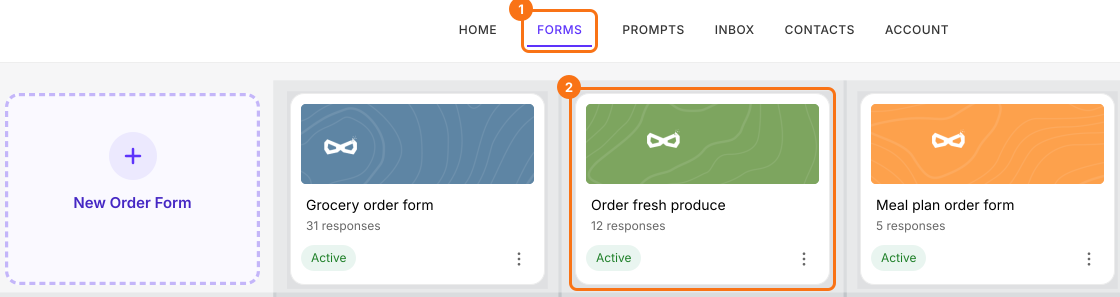
- إذا أنشأت موقعك للتو وظهرت الرسالة "Your website is live"، فانقر على Edit site وتخطَّ الخطوتين التاليتين. وإلا فسجّل الدخول إلى Neartail وانقر على Forms ثم على نموذجك.
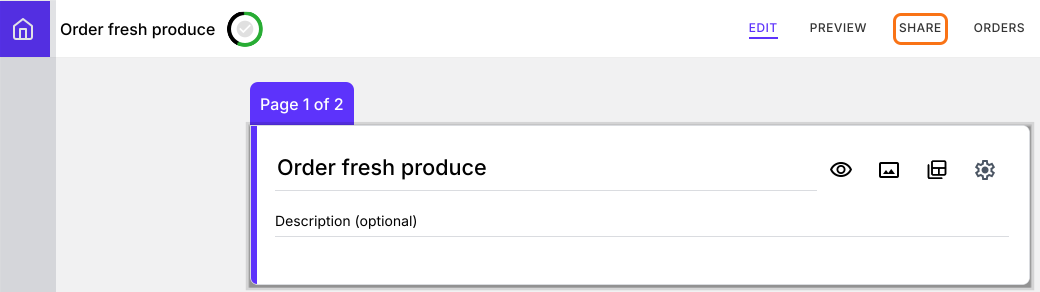
- انقر على SHARE.
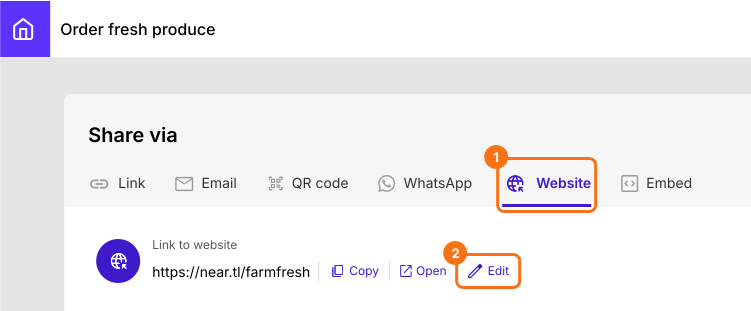
- انقر على Website، ثم انقر على Edit.
- في محرر موقعك، انقر على Products في القائمة اليسرى.
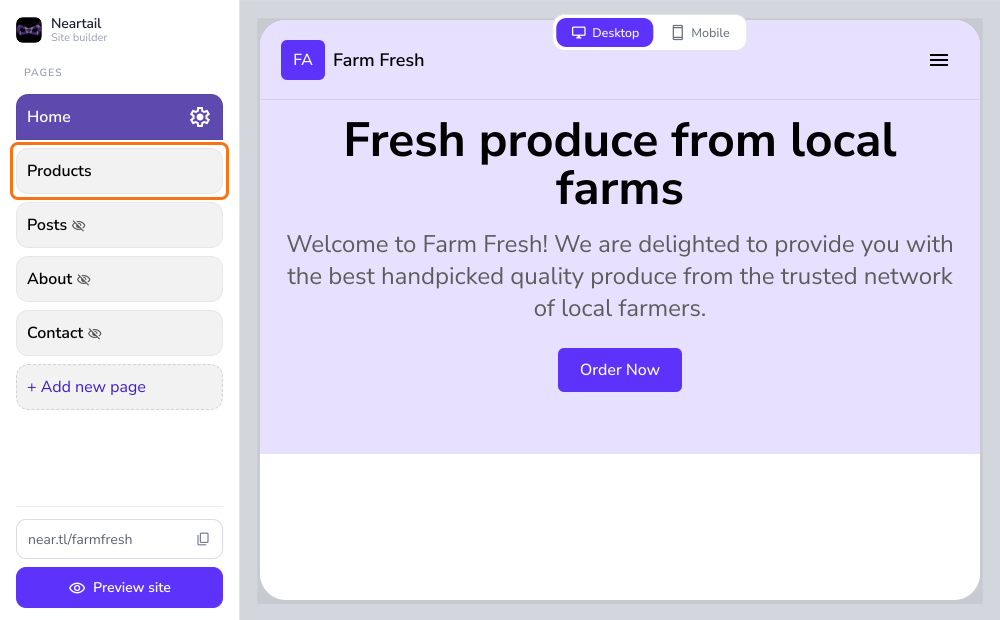
عندما يحتوي نموذجك على أكثر من 3 منتجات، تُضاف Products إلى قائمة موقعك تلقائيًا. وما تعرضه صفحة Products يعتمد على طريقة إعداد نموذجك.
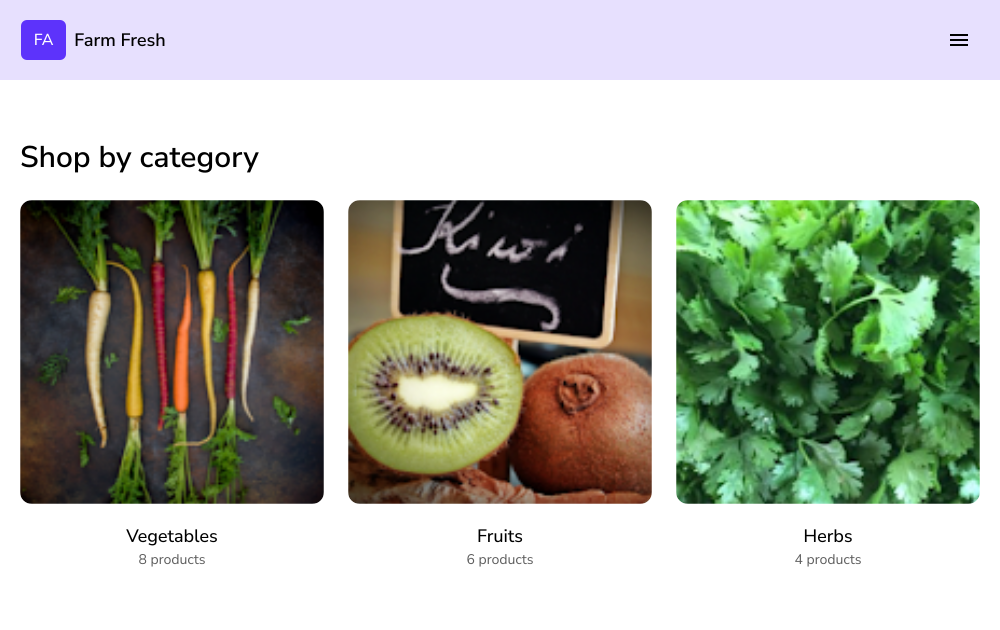
إذا أنشأت نموذجًا متعدد الصفحات بمنتجات مرتبة حسب الفئة، فستعرض صفحة Products قائمة الفئات. ويمكن للمستخدمين النقر على فئة لعرض منتجاتها (كما هو موضح أدناه).
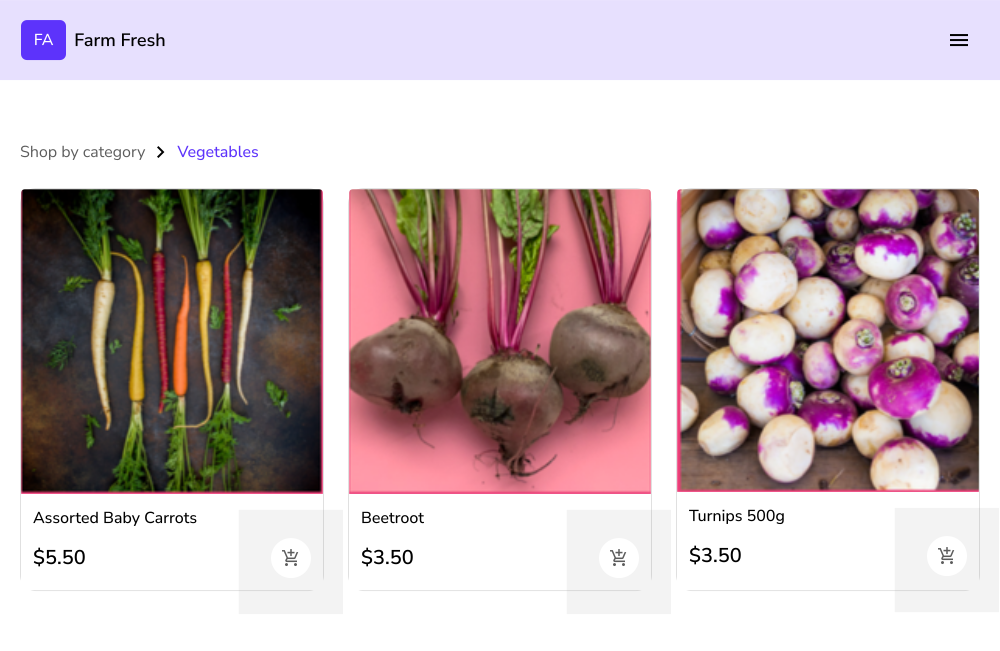
إذا أنشأت نموذجًا بسيطًا بمنتجات مدرجة في صفحة واحدة، فستعرض صفحة Products كل المنتجات في نموذجك مباشرة. ويمكن للمستخدمين النقر على منتج لعرض تفاصيله (كما هو موضح أدناه).
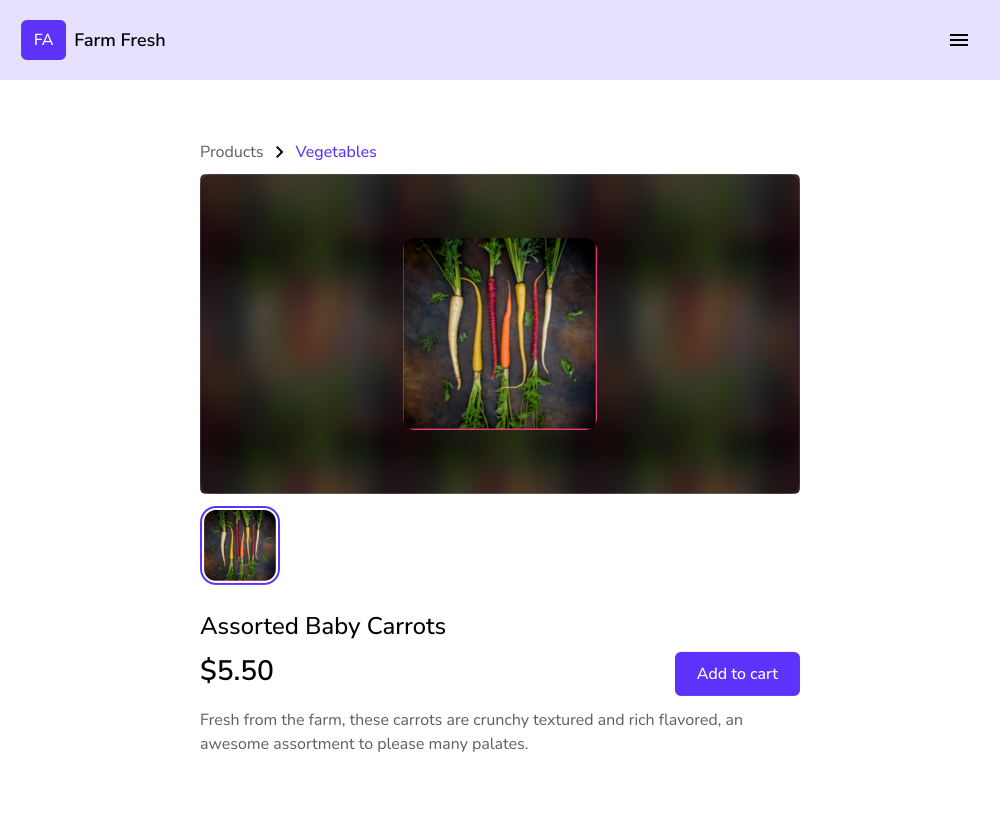
صفحات المنتجات الفردية
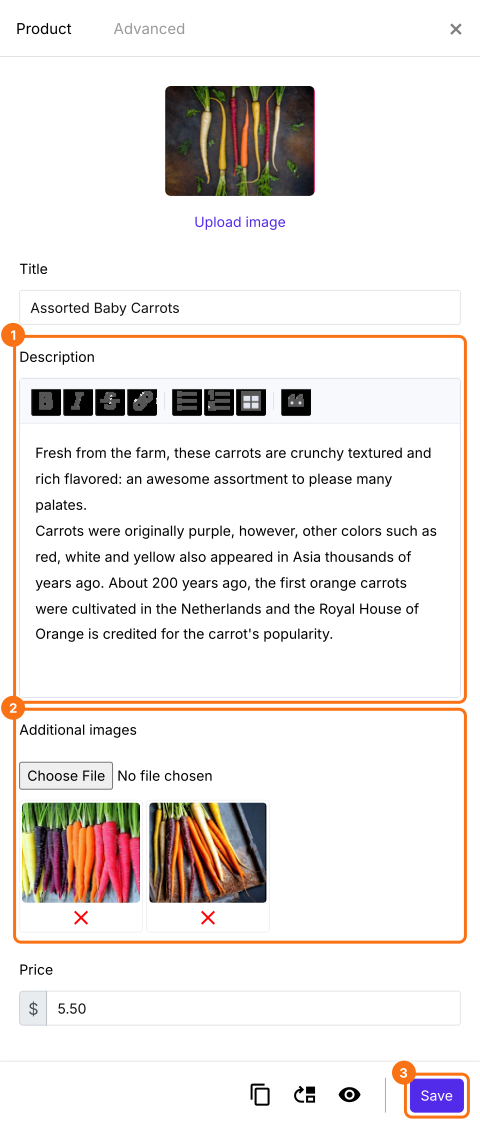
افتراضيًا، تتضمن صفحة المنتج الاسم والسعر والوصف وتوفر المخزون وصورة المنتج المرفوعة في النموذج. ويمكنك تخصيص هذه الصفحة لإضافة أوصاف مفصلة ورفع عدة صور للمنتج.
- لتضيف إلى صفحة منتج، افتح علامة التبويب EDIT في نموذجك وانقر على المنتج ثم على الترس أسفل بطاقته.
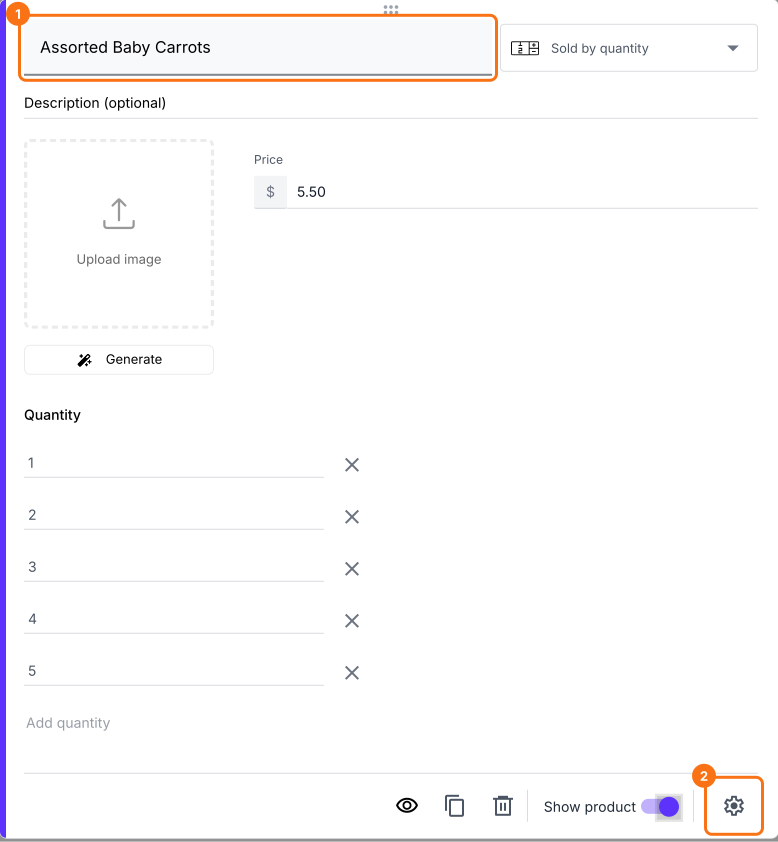
- انقر على + Description و+ Additional images لإضافة وصف أطول ومزيد من الصور، ثم انقر على Save.
تظهر الصور أعلى صفحة المنتج والوصف أسفلها. ويمكن للعملاء النقر على صورة لتكبيرها.
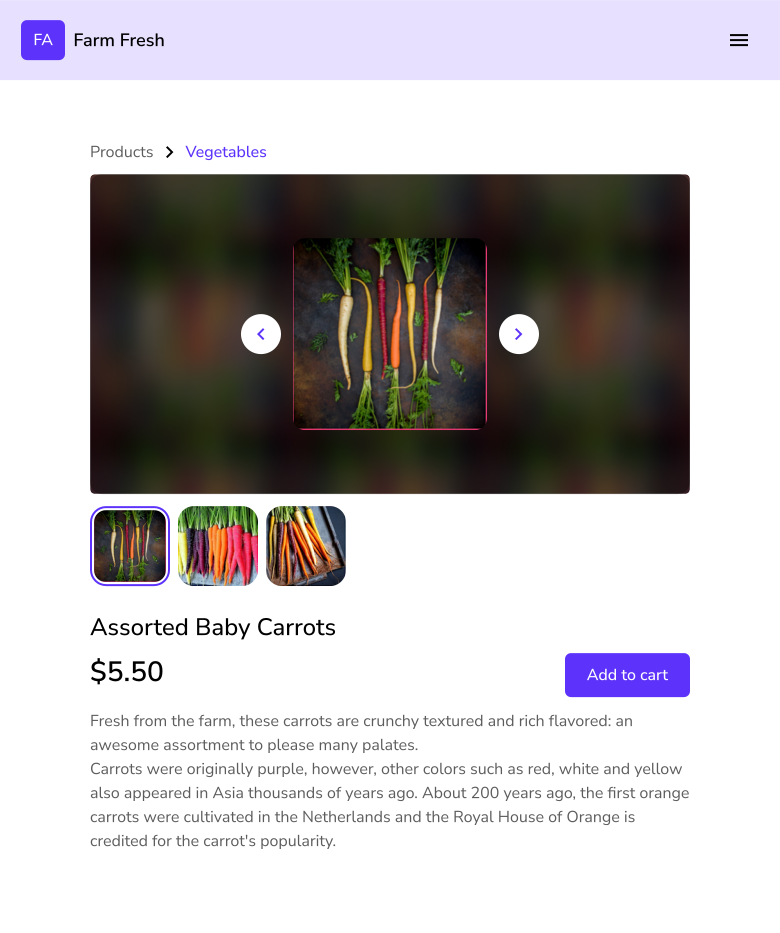
سيُستخدم عنوان المنتج ووصفه أيضًا في نتيجة البحث لهذه الصفحة. وإذا كان لديك أكثر من 3 منتجات، فستُضاف كل صفحة منتج أيضًا إلى خريطة موقعك (sitemap)، ليجدها الناس عندما يبحثون في Google.
ملخص
عندما تكون كل منتجاتك في نموذج واحد، لا يجد من يبحث عن أحدها صفحة له، وبناء صفحة لكل منتج يدويًا يستغرق ساعات. مع Neartail، يمنح موقعك كل منتج صفحته الخاصة من نموذجك، وتضيف أنت الأوصاف والصور من إعدادات المنتج. أنشئ موقعك وأكمل الخطوات أعلاه. إذا كانت لديك أي أسئلة، راسل فريق الدعم.
اجعل لكل منتج في نموذجك صفحته الخاصة.
أنشئ موقعك من نموذج طلبك فيحصل كل منتج على صفحته الخاصة. أضف وصفًا أطول وصورًا أكثر من أيقونة الترس على بطاقته.