كيف تفعّل إشعارات البريد الإلكتروني للطلبات الجديدة؟
يستطيع Google Forms مراسلتك عند وصول رد، لكن البريد يقول فقط إن هناك ردًا جديدًا. ولتعرف ما الذي طُلب، تفتح النموذج في كل مرة، وهذا بطيء عندما تحتاج إلى بدء التجهيز فورًا. مع Neartail، يرسل لك Notify collaborators بريدًا لكل طلب جديد بما طُلب، ويمكن أن يتضمن بيانات اتصال العميل وبيانات التوصيل. ويمكنك إضافة عناوين فريقك ليصلهم أيضًا.
لنبدأ. استورد نموذجك من Google Forms واتبع الخطوات أدناه.
كيف ترسل رسائل إشعار بالبريد الإلكتروني إلى المتعاونين؟
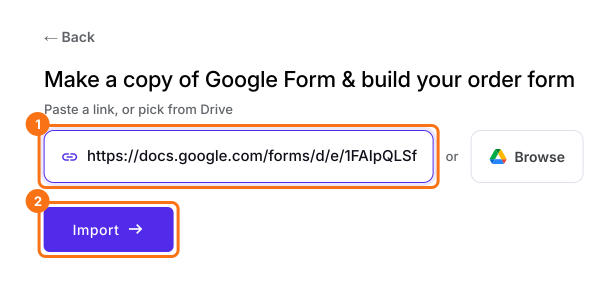
- في الصفحة التي تفتح، الصق رابط نموذجك في Google Forms أو انقر على Browse لاختياره، ثم انقر على Import.
- اختر عملتك وانقر على Continue.
- عندما تظهر رسالة "Your order form is ready"، يكون Neartail قد أنشأ منتجًا من كل سؤال له سعر، وأضاف إجمالي الطلب وملخصه. إذا ظهرت رسالة بعدم العثور على منتجات، فأضف سعرًا إلى أي سؤال.
- انقر على Preview your form. ثم، تحت Manage، انقر على Edit form لفتح منشئ النماذج.
- انقر على تبويب "Orders"

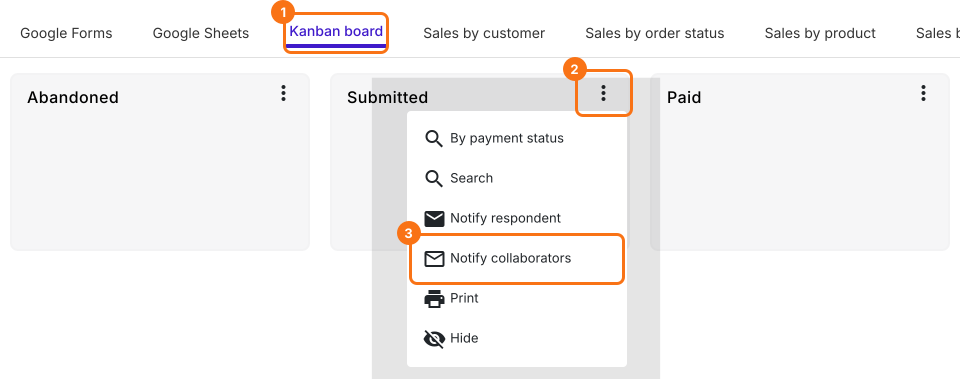
- انقر على Kanban board، ثم على ⋮ في Submitted، واختر Notify collaborators
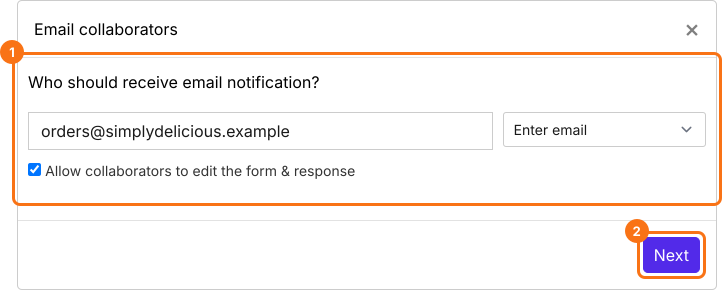
- أدخل عنوان البريد الإلكتروني. لإشعار عدة أشخاص، أدخل قائمة بعناوين البريد الإلكتروني أو مجموعة بريد، مفصولة بفواصل. ألغِ تحديد Allow collaborators to edit the form & response إذا كان عليهم قراءة الطلبات فقط، ثم انقر على زر Next.
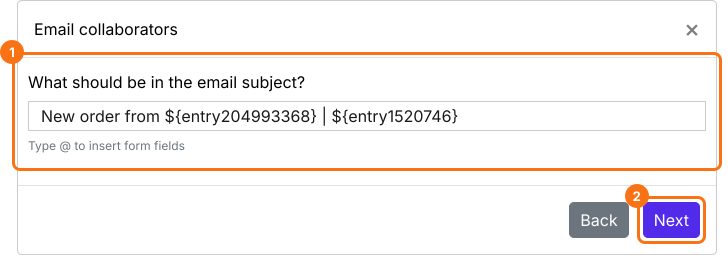
- اضبط سطر الموضوع لرسالة الإشعار هذه. يمكنك إدخال موضوع ثابت بسيط أو استخدام حقول النموذج لتخصيص الموضوع كما في لقطة الشاشة أدناه. ثم انقر على زر Next.
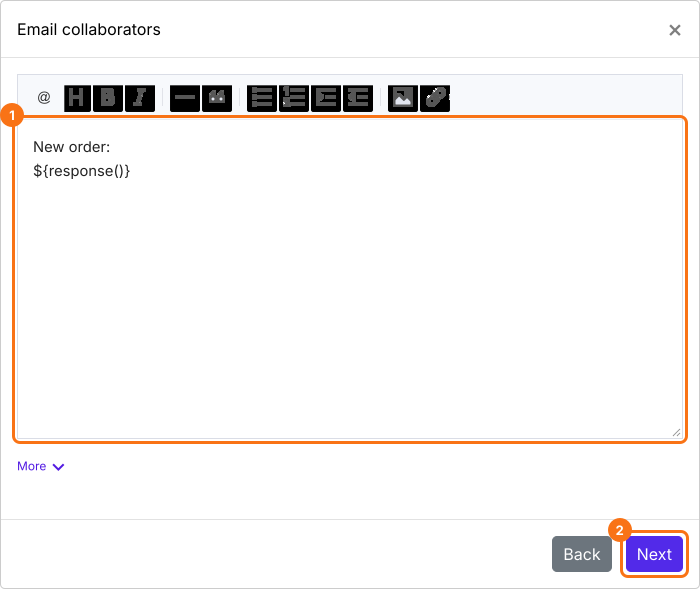
- افتراضيًا، تُضمَّن كل الإجابات في البريد. يمكنك تخصيص هذه الرسالة حسب احتياجاتك كما هو موضح أدناه. ثم انقر على زر Next.
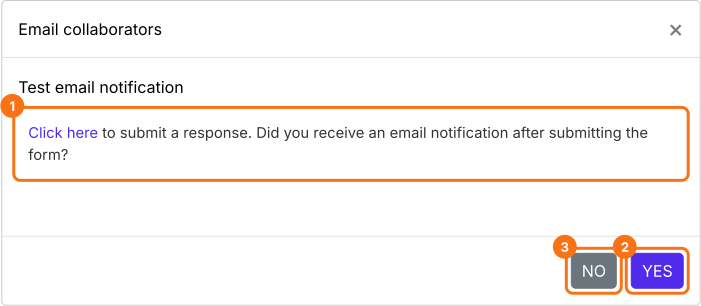
- انقر على "Click here" وأرسل ردًا تجريبيًا للتحقق من أن إشعارات البريد الإلكتروني تعمل. إذا نجح ذلك، انقر على زر YES. وإلا فانقر على زر NO.
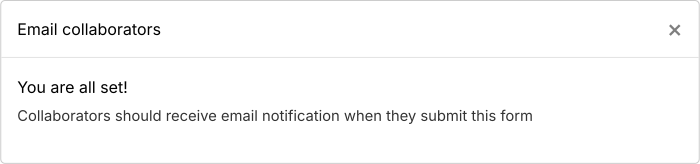
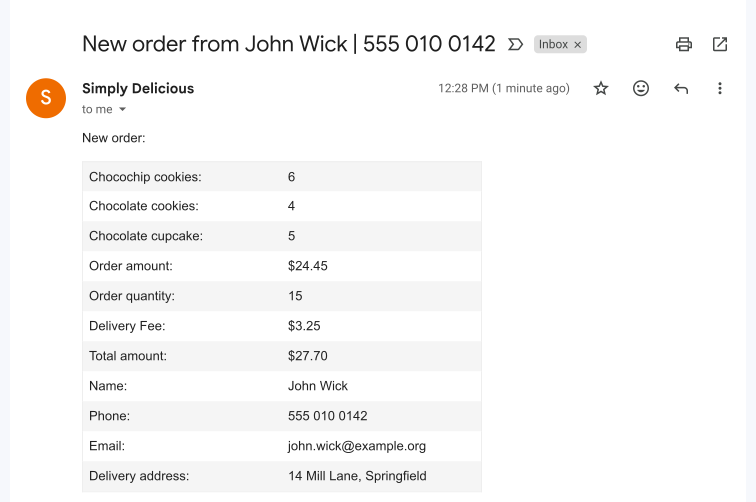
إذا نجحت التجربة، سيتلقى الأشخاص الذين أدخلتهم رسالة الإشعار بالطلبات الجديدة.
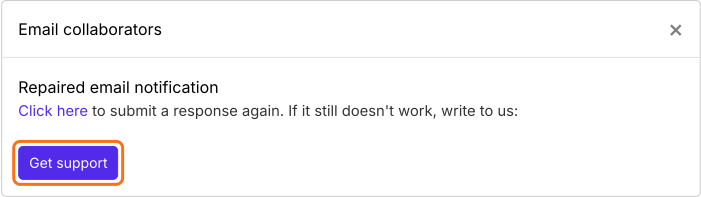
إذا لم يعمل إشعار البريد التجريبي، فانقر على زر NO وسيحاول تلقائيًا إصلاح مشغّل البريد. يمكنك إرسال رد تجريبي آخر للتحقق من أن الإشعار يعمل. وإذا ظلت لديك أي مشكلة، يمكنك التواصل مع فريق الدعم لدينا.
تصلك رسالة بريد إلكتروني بالمنتجات المطلوبة وبيانات التوصيل بمجرد أن يقدّم العميل طلبًا.
ملخص
تنبيه الردود من Google Forms لا يقول ما الذي طُلب. مع Neartail، تتلقى أنت وكل من تضيفه بريدًا لكل طلب جديد بالمنتجات وبيانات التوصيل. استورد نموذجك من Google Forms وأكمل الخطوات أعلاه.
احصل على بريد إلكتروني بكل طلب جديد في نموذجك.
استورد نموذجك من Google Forms واضبط Notify collaborators في لوحة Kanban، فتتلقى أنت وكل من تضيفه منتجات كل طلب جديد وتفاصيل توصيله.