كيف تحسب رسوم الشحن حسب الكمية المطلوبة؟
إذا كانت تكلفة الشحن تزيد كلما اشترى العميل أكثر، فالرسوم تعتمد على عدد الأصناف في الطلب، ونموذج Google Forms لا يعدّها. رسوم $2 لكل صنف، أو $10 للصنف الأول و$5 لكل صنف بعده، يجب حسابها من كل رد يدويًا. تعدّ الدالة QUANTITY في Neartail الأصناف في نموذجك في Google Forms، وتكتب أنت رسوم الشحن صيغةً تعتمد على هذا العدد. يرى العملاء الرسوم والمجموع يتغيران كلما أضافوا أصنافًا، وكل طلب يتبع القاعدة نفسها.
لنبدأ. استورد نموذجك من Google Forms واتبع الخطوات أدناه.
كيف تحسب كمية الطلب؟
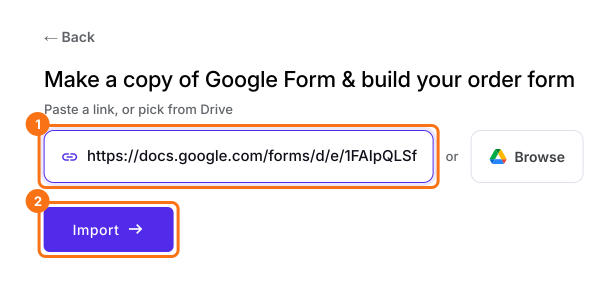
- في الصفحة التي تفتح، الصق رابط نموذجك في Google Forms أو انقر على Browse لاختياره، ثم انقر على Import.
- اختر عملتك وانقر على Continue.
- عندما تظهر رسالة "Your order form is ready"، يكون Neartail قد أنشأ منتجًا من كل سؤال له سعر، وأضاف إجمالي الطلب وملخصه. إذا ظهرت رسالة بعدم العثور على منتجات، فأضف سعرًا إلى أي سؤال.
- انقر على Preview your form. ثم، تحت Manage، انقر على Edit form لفتح منشئ النماذج.
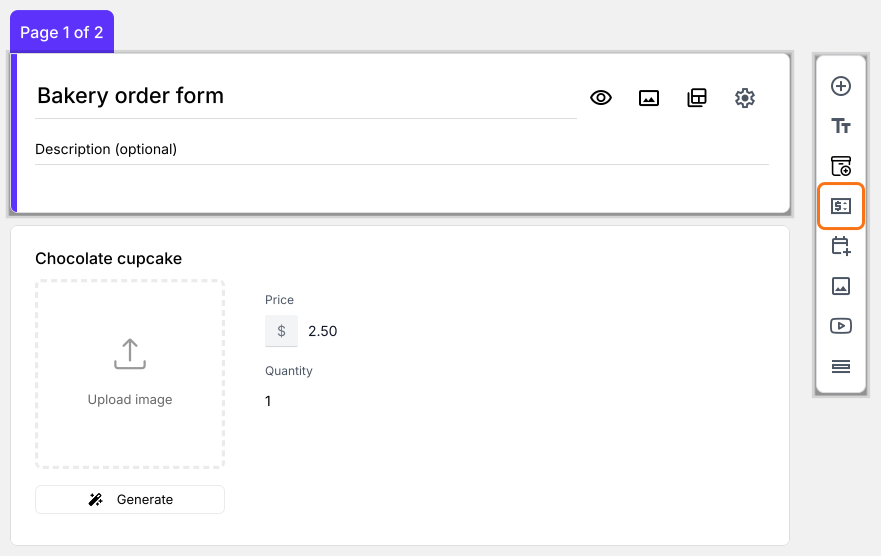
أصبح نموذجك الآن يحتوي على منتجاتك وسؤال لإجمالي الطلب يُجمع تلقائيًا. في هذه المقالة، اسمه Order Amount.
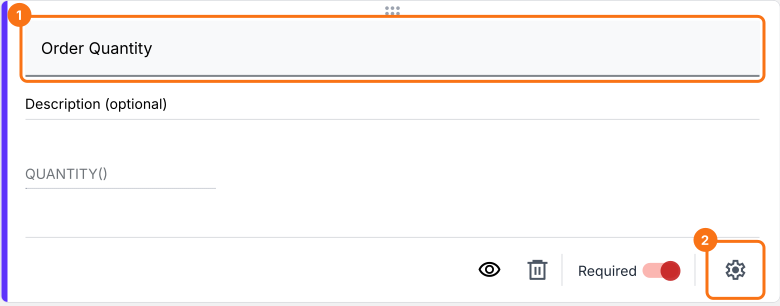
- لا يحتوي نموذجك على سؤال Order Quantity بعد. أضفه كما في كيف تحسب الكمية الإجمالية التي طلبها المستخدمون؟، ثم انقر عليه وانقر على أيقونة ⚙️
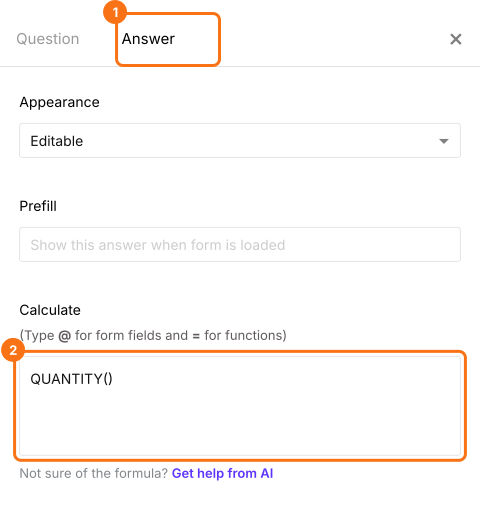
- في Field settings، اختر تبويب Answer. يحتوي نموذجك مسبقًا على الدالة QUANTITY في خيار Calculate كما هو موضح أدناه، فلا داعي لكتابتها
- أغلق Field settings
كيف تحسب رسوم الشحن بناءً على كمية الطلب؟
- انقر على سؤال Order Quantity، ثم انقر على Add price field في شريط الأدوات على اليمين
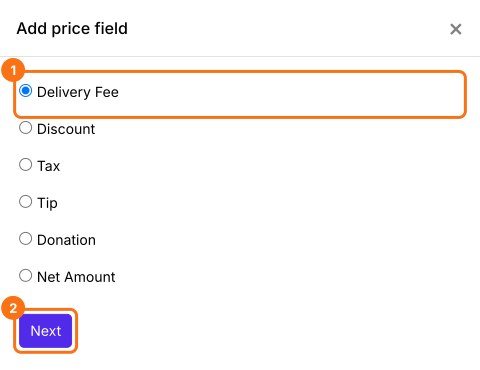
- اختر Delivery Fee وانقر على Next
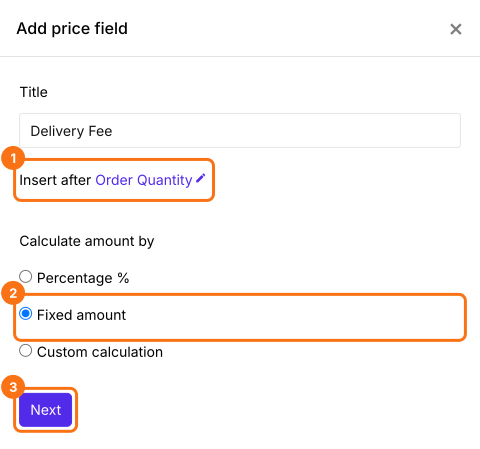
- اختر Fixed amount وانقر على Next
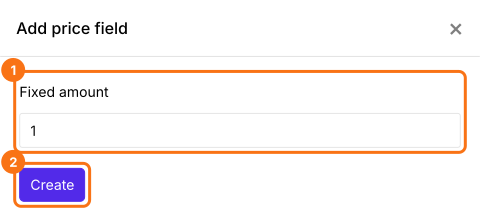
- انقر على Create. ستستبدل هذا المبلغ بالصيغة في الخطوة التالية
رسوم شحن ثابتة لكل صنف
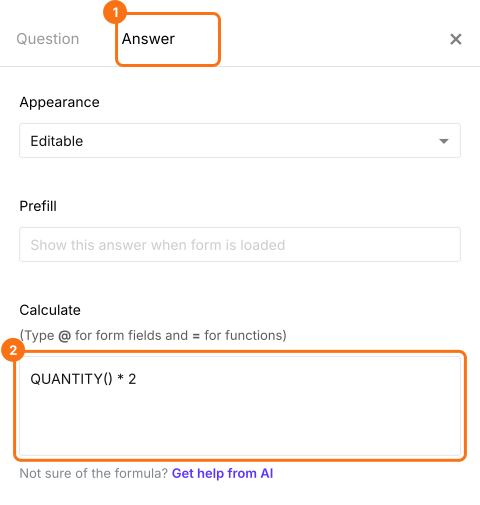
لنفترض أن رسوم الشحن الثابتة $2 لكل صنف. يمكننا كتابة عملية حسابية بسيطة تضرب كمية الطلب في 2 لحساب مجموع رسوم الشحن.
QUANTITY() * 2
- في Field settings، اختر تبويب Answer. اكتب الصيغة في خيار Calculate كما هو موضح أدناه وانقر على Save
رسوم شحن متقدمة لكل صنف
مثال #1:
لنفترض أن رسوم شحن الصنف الأول $10، ولكل صنف إضافي $5. إذا طلب المستخدم 3 أصناف، فستكون رسوم الشحن $10 للصنف الأول و$5 لكل من الصنفين الآخرين. فيكون مجموع رسوم الشحن $20.
صيغة حساب مجموع رسوم الشحن:
10 + (QUANTITY() - 1) * 5
مثال #2:
لنفترض أن رسوم الشحن $2 لكل صنف، وأنك تحصل على رسوم شحن مخفضة قدرها $15 لكل عبوة من 10 أصناف. إذا طلب المستخدم 22 صنفًا، فستكون رسوم الشحن $30 مقابل 20 صنفًا، إضافة إلى $4 مقابل 2 من الأصناف المنفردة.
صيغة حساب مجموع رسوم الشحن:
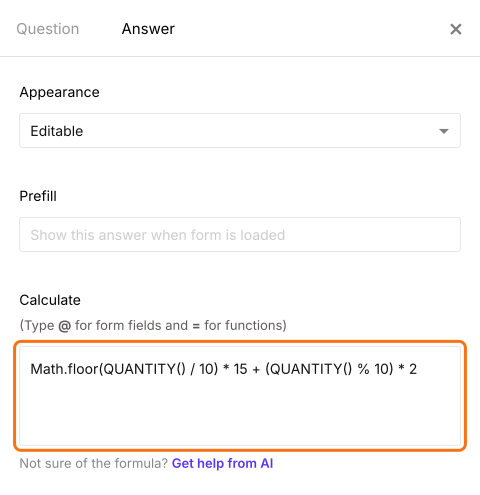
Math.floor(QUANTITY() / 10) * 15 + (QUANTITY() % 10) * 2
تُرجع الدالة Math.floor أكبر عدد صحيح أصغر من رقم معين أو يساويه. مثلًا، Math.floor(22/10) ستُرجع 2. يمكننا استخدام هذه الدالة لمعرفة عدد العبوات ذات الـ 10 أصناف في كمية الطلب.
يُرجع عامل باقي القسمة % العدد الصحيح المتبقي بعد قسمة رقم على آخر. مثلًا، 10 % 3 سيُرجع 1، و22 % 10 سيُرجع 2.
لاستخدام إحدى الصيغ المتقدمة، انقر على سؤال Delivery Fee، ثم انقر على أيقونة ⚙️ واختر تبويب "Answer". اكتب الصيغة في خيار Calculate مكان الصيغة الأخرى وانقر على Save.
كيف تحسب المبلغ الإجمالي شاملًا رسوم الشحن؟
أضف حقل سعر Net Amount. فهو يضيف Delivery Fee إلى Order Amount تلقائيًا. يدفع عملاؤك Net Amount.
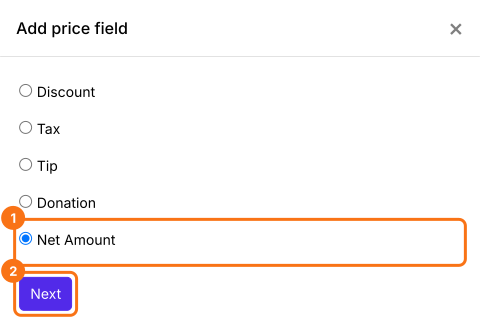
- انقر على سؤال Delivery Fee، ثم انقر على Add price field. اختر Net Amount وانقر على Next
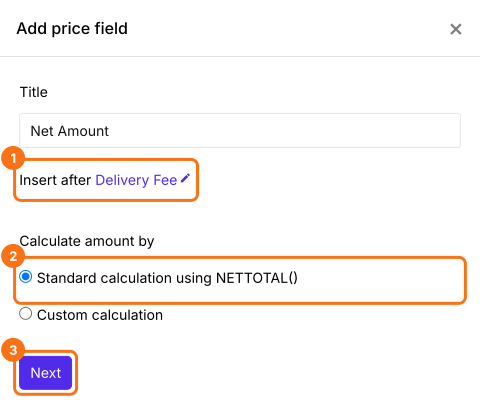
- اختر Standard calculation using NETTOTAL() وانقر على Next
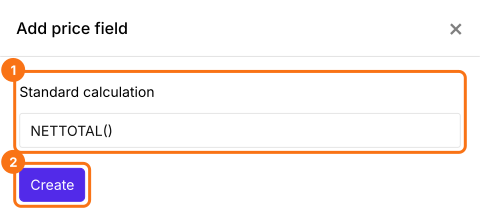
- انقر على Create
- انقر على Save
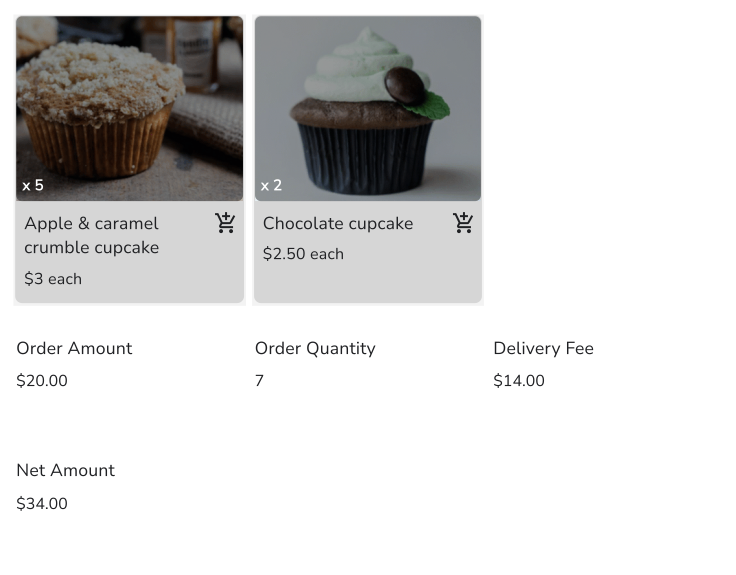
كلما أضاف عملاؤك أصنافًا، يتغير Order Quantity وDelivery Fee وNet Amount في النموذج. يدفع عملاؤك Net Amount.
ملخص
لا يستطيع نموذج Google Forms أن يعدّ الأصناف في الطلب، فلا يستطيع أن يحتسب الشحن حسب الكمية. مع Neartail، تعدّها الدالة QUANTITY وتستخدم صيغة Delivery Fee هذا العدد، فيرى العملاء الرسوم قبل أن يرسلوا. استورد نموذجك من Google Forms وأكمل الخطوات أعلاه. إذا كانت لديك أي أسئلة، راسل فريق الدعم.
حدّد رسوم الشحن حسب الكمية في نموذج الطلب.
استورد نموذجك من Google Forms، وأضف Order Quantity وصيغة Delivery Fee مبنية على QUANTITY()، فتتغير الرسوم والمجموع كلما أضاف العملاء أصنافًا.