كيف تعرض ردود نموذج PDF القابل للتعبئة؟

تجمع نماذج موقّعة وتحتاج إلى العثور على رد وتوقيعه بسرعة. يعرض Google Forms الإجابات ردًا واحدًا في كل مرة، والتوقيع مجرد رابط. التحقق ممن وقّع يعني فتح كل رابط أو تصفّح جدول بيانات طويل يدويًا. يعرض Formesign الردود نفسها في ثلاثة أماكن: صفحة Responses الخاصة به و Google Forms و Google Sheets. في صفحة Responses، تنقر على رد لترى تفاصيله مع التوقيع وتطبعه من هناك.
لنبدأ. ارفع نموذجك كملف PDF واتبع الخطوات أدناه.
عرض الإرسالات في Google Forms
- ارفع ملف PDF الخاص بك وانقر على Proceed. عند السؤال "Do you need the signed document to match your original PDF?"، اختر Yes, keep my PDF exactly as it is وانقر على Continue.
- تحقق من الحقول وانقر على Proceed. عند السؤال "How do you want the signature?"، اختر Create a reusable link for recurring forms وانقر على Continue. انقر على View signed documents.
- انقر على تبويب "Share"، وانسخ الرابط وشاركه مع المستخدمين. تظهر ردودهم في تبويب "Responses".
- انقر على تبويب "Responses"

- انقر على < أو > للتنقل بين الردود
- انقر على View signed document لرؤية التوقيع

ملاحظة: هذا العرض موجود في Formesign. يعرض نموذج Google الخاص بالنموذج 0 ردود إلى أن تنقر على Submit to Google Forms ثم على Proceed. بعدها يصبح الزر View in Google Forms. وسيُسجَّل رابط التوقيع كرد لحقل E-signature في Google Forms.
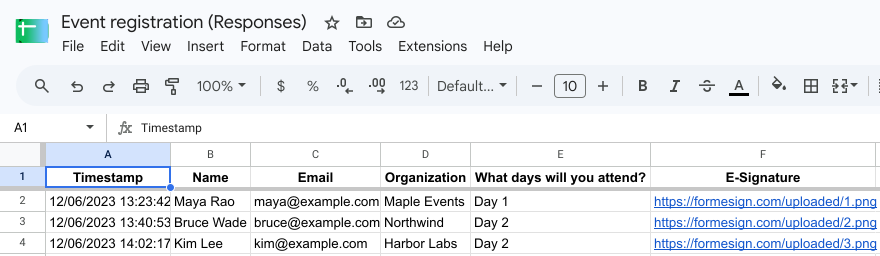
عرض الإرسالات في Google Sheets
- في علامة التبويب Responses، انقر على Google Sheets
- انقر على Link to Sheets، ثم انقر على Proceed وانقر على View sheets

ملاحظة: عند مزامنة الردود مع Google Sheets، تُدرج كل حقول النموذج كأعمدة، ويمثّل كل صف ردًا واحدًا.
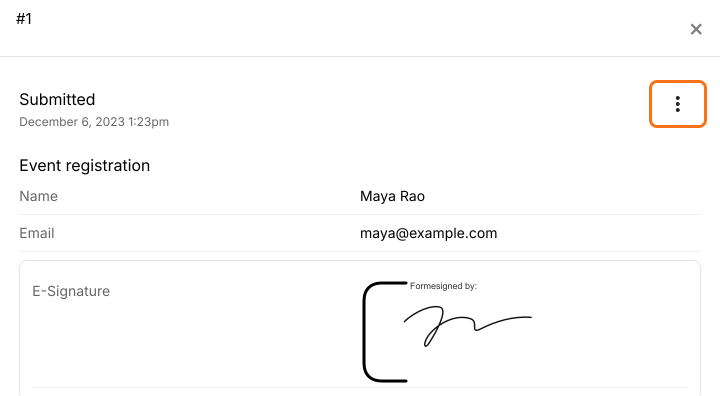
عرض الإرسالات في صفحة Responses
- في علامة التبويب Responses، انقر على Kanban board

- انقر على الرد لعرض تفاصيله
ملاحظة: يمكنك طباعة كل رد على حدة مع التوقيعات بالنقر على أيقونة المزيد ذات النقاط الثلاث.
ملخص
إذا كنت تحتاج إلى العثور على رد وتوقيعه، فإن Google Forms يعرضه ردًا واحدًا في كل مرة وكرابط فقط. مع Formesign، تنقر على رد في صفحة Responses لعرض تفاصيله مع التوقيع، ويمكنك طباعته. ارفع نموذجك كملف PDF وأكمل الخطوات أعلاه. إذا كانت لديك أي أسئلة، راسل الدعم.
اعرض كل رد مع توقيعه واطبعه.
ارفع نموذجك كملف PDF وشارك رابطه. في تبويب Responses، انقر على رد في لوحة Kanban لتراه مع التوقيع وتطبعه.