كيف تضيف توقيعًا إلى مستند PDF؟

"يجب أن يُحفظ المستند الموقّع في drive بصيغة PDF"- Google Drive Community
هذا سؤال شائع بين من يحفظون ملفات PDF في Google Drive، وقد طرحه 281 شخصًا في منتدى Google. بعضهم لديه ملف PDF يريد توقيعه بنفسه. وآخرون يحتاجون إلى أن يملأه عميل أو فريق كامل ويوقّعوه. تنزيله إلى Adobe ثم رفع النسخة الموقّعة من جديد يستغرق وقتًا، والتوقيع الإلكتروني من Google لا يعمل إلا في بعض خطط Workspace. مع Formesign، ترفع ملف PDF مرة واحدة، ثم إما أن توقّعه بنفسك أو تشارك رابطًا واحدًا ليملأه الآخرون ويوقّعوه على أي جهاز.
فيما يلي ثلاث طرق لتوقيع ملف PDF أو جعل غيرك يوقّعه، وأين تقصر كل واحدة منها.
هناك ثلاث طرق لتوقيع ملف PDF أو جعل غيرك يوقّعه: Adobe Acrobat Reader والتوقيع الإلكتروني من Google و Formesign.
Adobe Acrobat Reader
يتيح لك Adobe Acrobat Reader كتابة توقيع أو رسمه أو رفعه ووضعه على ملف PDF. عليك تنزيل ملف PDF لفعل ذلك ثم رفع النسخة الموقّعة من جديد، ولا يوصل ملف PDF إلى الأشخاص الآخرين الذين عليهم التوقيع.
التوقيع الإلكتروني في Google Workspace
في بعض خطط Google Workspace، يتيح لك التوقيع الإلكتروني من Google طلب التوقيعات على ملف PDF في Drive.
يمكنك بسهولة إنشاء مستندات للتوقيع وإرسال طلبات التوقيع في Google Docs و Google Drive. لجمع التوقيعات على ملف PDF، ارفع مستند PDF إلى Google Drive > انقر على مستند PDF الذي رفعته لتحديده > انقر على أيقونة More ⋮ > انقر على Share > انقر على Request eSignature.

يمكنك سحب حقل أو أكثر مثل Signature و Initials و Name و Date Signed و Text field لإضافتها إلى مستندك. إذا كان لديك عدة موقّعين، فتحت "Insert fields for" اختر الموقّع الذي تريد إضافة حقل توقيع إلكتروني له. ويمكنك أيضًا استخدام خيار Manage Signers لتحديث قائمة الموقّعين المتاحين. حاليًا، يمكنك إضافة ما يصل إلى 10 موقّعين إلى مستند PDF وتخصيص حقول لكل منهم.

يمكنك تعيين موقّع لكل حقل في المستند. لإدارة حقل، انقر عليه لتحديده واستخدم القائمة المنسدلة Assigned to لتغيير الموقّع. يُخصَّص لكل موقّع لون مميز، فيسهل التعرف على الحقول المخصصة له.

بعد إضافة الحقول المناسبة إلى المستند، يمكنك إرساله للتوقيع بالنقر على خيار Request signature على اليمين. أدخل عنوانًا لملف PDF، وأضف عنوان البريد الإلكتروني لكل موقّع، واكتب رسالة تُرسل مع طلب التوقيع الإلكتروني ثم انقر على Send Request.

عندما ترسل طلب التوقيع، يُنشأ ملف PDF ويُشارَك مع الموقّعين، ولا يستطيع كل منهم إلا تعديل الحقول المخصصة له وتوقيع المستند. بعد توقيع المستند، تُحفظ نسخة PDF من الملف المكتمل في المجلد نفسه الذي فيه مستندك الأصلي.
✅ المزايا
- آمن ومتوافق مع القوانين (ESIGN Act و eIDAS)
- واجهة سهلة الاستخدام وبديهية
- تكامل سلس مع Google Drive
- يدعم عدة موقّعين
❌ العيوب
- لا يدعم سير عمل التوقيع المتسلسل (لا يمكن فرض ترتيب للتوقيع)
- لا يمكن تحديد مجلد Google Drive الذي تُحفظ فيه المستندات الموقّعة
- تقارير وتحليلات محدودة
استخدم Formesign
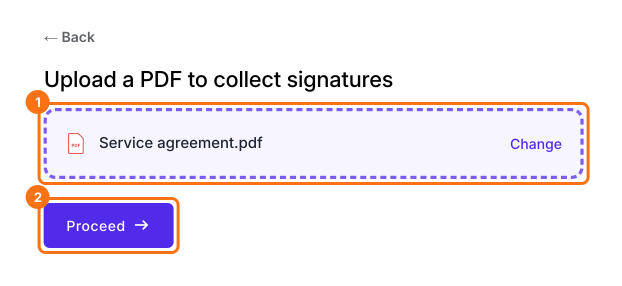
- انقر على ارفع ملف PDF الخاص بك، واختر ملف PDF وانقر على Proceed
- اختر Yes, keep my PDF exactly as it is وانقر على Continue
- قارن المربعات بملف PDF الخاص بك وانقر على Proceed. إذا كان أحدها ناقصًا، فانقر على + Add، ثم انقر حيث توضع الإجابة أو اسحب لرسم مربعها.
وقّعه بنفسك
- تحت How do you want the signature?، اختر I'll sign it وانقر على Continue
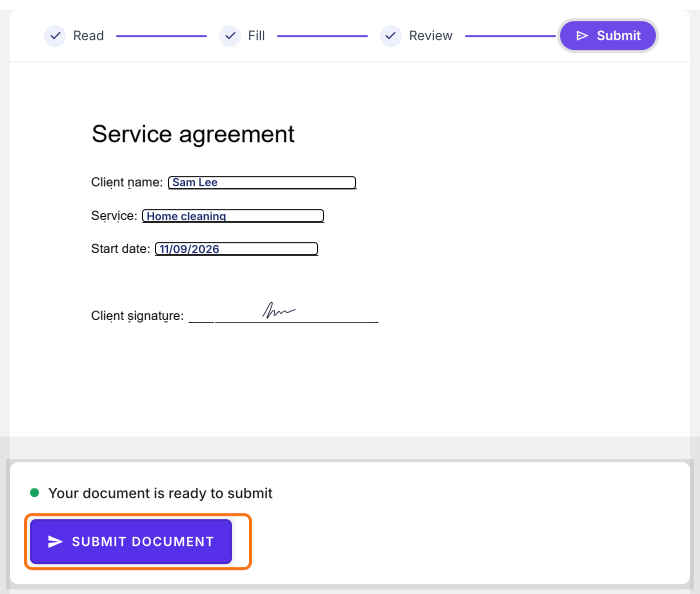
- املأ الحقول، وارسم توقيعك وانقر على Submit document. تُرسل النسخة الموقّعة إلى بريدك الإلكتروني.
اجعل الآخرين يوقّعونه
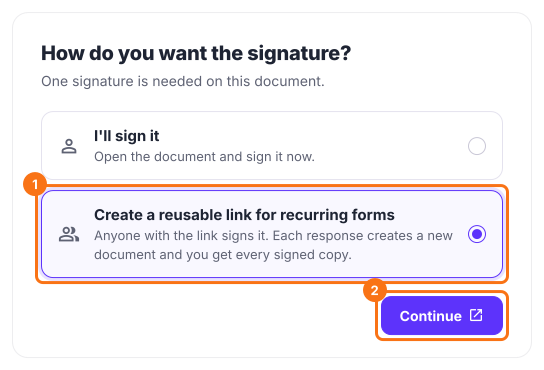
- تحت How do you want the signature?، اختر Create a reusable link for recurring forms وانقر على Continue
- انقر على View signed documents. ستظهر هناك كل نسخة موقّعة.
- يبدأ كل موقّع بشاشة Google Sign-in. إذا لم يكن لدى الموقّعين حساب Google، فانقر على Form، ثم على حقل التوقيع، ثم على Not required بجانب Verify identity.
- انقر على تبويب "Share"، وانسخ الرابط وأرسله إلى الموقّعين
يقرأ كل موقّع ملف PDF، ويملأ الحقول وبريده الإلكتروني، ثم يوقّع وينقر على Submit document. كل رد يُنشئ مستندًا جديدًا، وتحصل أنت على كل نسخة موقّعة.
ملخص
سواء كنت ستوقّع ملف PDF بنفسك أو تحتاج إلى أن يوقّعه الآخرون، فتنزيله إلى أداة أخرى ثم رفعه من جديد يستغرق وقتًا. مع Formesign، ترفع ملف PDF مرة واحدة، ثم توقّعه بنفسك أو تشارك رابطًا واحدًا، فيملؤه كل موقّع ويوقّعه على أي جهاز. ارفع ملف PDF الخاص بك وأكمل الخطوات أعلاه. إذا كانت لديك أي أسئلة، راسل الدعم.
وقّع ملف PDF أو احصل على توقيعه على أي جهاز.
ارفع ملف PDF، وأبقه كما هو تمامًا وحدّد مربعاته. وقّعه بنفسك أو شارك رابطًا قابلًا لإعادة الاستخدام فيملؤه كل موقّع على أي جهاز.