كيف تضيف توقيعًا في Google Forms؟

"كيف أضيف توقيعًا إلكترونيًا في نموذج Google"- Google Docs Editors Community
هذا سؤال شائع بين من يجمعون إقرارات إخلاء المسؤولية ونماذج الموافقة وأوراق الاستقبال في Google Forms، وقد طرحه 608 أشخاص في منتدى Google. لا يحتوي Google Forms على حقل توقيع. مربع الاختيار أو الاسم المكتوب ضعيف لاتفاقية عالية المخاطر، ورفع صورة التوقيع يُلزم كل مستجيب بتسجيل الدخول بحساب Google، وربط DocuSign يتطلب سكربتًا أو Zapier. مع Formesign، تضيف حقل توقيع إلى نموذجك، ويرسم كل مستجيب توقيعه وهو يملؤه، على أي هاتف أو كمبيوتر ودون حساب Google. وتحصل على ملف PDF موقّع لكل رد.
فيما يلي خمس طرق لجمع التوقيع في Google Forms، وأين تقصر كل واحدة منها.
5 طرق لإضافة توقيع في Google Forms
لا يحتوي Google Forms على حقل توقيع مدمج، لكن هناك عدة طرق لجمع الموافقة والتوقيعات من المستجيبين.
1. أضف مربعات اختيار للموافقة
2. استخدم سؤال إجابة قصيرة لكتابة الاسم أو الأحرف الأولى
3. أضف سؤال تحميل ملف لصور التوقيع
4. اربط منصات التوقيع مثل DocuSign أو HelloSign
5. اجمع التوقيعات باستخدام إضافة لـ Google Workspace مثل Formesign
ما الذي يجعل التوقيع ملزمًا قانونيًا؟
قبل أن نرى كيف تستخدم هذه الخيارات مع Google Forms، لنراجع سريعًا المتطلبات الأساسية لصلاحية الاتفاقية قانونيًا وقابليتها للتنفيذ. هناك أربعة متطلبات رئيسية.
إشعار واضح للموافقة المستنيرة
يجب أن تضمّن إشعارًا واضحًا يوضّح طبيعة الاتفاقية ونطاقها والغرض منها. يمكنك إضافة هذه الشروط والأحكام مباشرة في نموذج Google الخاص بك، أو إضافة رابط إلى صفحة الويب التي تحتوي على التفاصيل. باختصار، سهّل على المستجيبين مراجعة الشروط وفهمها قبل أن يوافقوا عليها.
فعل صريح يدل على نية التوقيع / قبول الشروط
يجب أن يوافق المستجيبون صراحةً على الشروط لتكون الموافقة صالحة قانونيًا. ويمكن تحقيق ذلك بأن تطلب من المستخدمين النقر على زر "أوافق"، أو وضع علامة على خيار الإجابة "قرأت الشروط وأوافق عليها" في مربع اختيار أو توقيع النموذج قبل إرسال ردهم. ولأن هذه الأفعال طوعية، فإنها تثبت نية واضحة للالتزام بشروط الاتفاقية.
احفظ سجلات الاتفاقيات بأمان واحتفظ بها
يجب أن تحتفظ بسجل لرد النموذج يتضمن الشروط وتاريخ الموافقة ووقتها وهوية المستخدم. هذا السجل ضروري للتنفيذ وتسوية النزاعات. عندما يملأ المستخدم النموذج ويرسله، يُسجَّل الرد في Google Forms مع تاريخ إرسال النموذج ووقته. وينبغي أن تزامن ردود Google Forms مع Google Sheets لتكون لديك نسخة احتياطية. كما ينبغي أن تُعدّ رسائل تأكيد بالبريد الإلكتروني تتضمن نسخة من رد النموذج مع الشروط، تُرسَل إلى المستجيبين للرجوع إليها.
الالتزام بقوانين التوقيع الإلكتروني في نطاقك القضائي المحلي
يجب أن تتأكد من أن الطريقة المستخدمة للحصول على الموافقة تتوافق مع قوانين ولوائح التوقيع الإلكتروني المعمول بها في نطاقك القضائي. فقد تكون لكل منطقة متطلبات قانونية محددة للعقود والتوقيعات الإلكترونية. على سبيل المثال: UETA وESIGN Act في الولايات المتحدة، وeIDAS في الاتحاد الأوروبي، وPIPEDA في كندا وETA في أستراليا وغيرها.
الطريقة 1: مربعات اختيار للموافقة
هذه أبسط طريقة للحصول على الموافقة في Google Forms. وكثيرًا ما يُستخدم خيار مربع الاختيار في الاتفاقيات عبر الإنترنت مثل شروط الخدمة، والحصول على الموافقة في نماذج التسجيل والحصول على موافقة المستخدم على الاشتراك في رسائل البريد الإلكتروني والنشرات الإخبارية في نماذج العضوية.
- أضف سؤال مربعات اختيار بعنوان واضح، واجعل خيار الإجابة "أقبل" أو "قرأت الشروط وأوافق عليها"
- أضف الشروط في الوصف أو أضف رابطًا إلى صفحة الويب التي تحتوي على الشروط، واذكر بوضوح أن تحديد خيار الإجابة يعني الموافقة على الشروط
- اجعل هذا السؤال مطلوبًا في Google Forms
المزايا
- سهلة الإعداد والاستخدام
- واسعة الاستخدام وملزمة قانونيًا إذا أُعدّت مربعات الاختيار بشكل صحيح
- موفّرة لأنها بلا تكاليف إضافية
العيوب
- يمكن لأي شخص وضع علامة في المربع دون قراءة الشروط
- غير مناسبة للاتفاقيات عالية المخاطر أو للحالات التي تتطلب توقيعًا يمكن التعرف عليه
الطريقة 2: أسئلة الإجابة القصيرة للأحرف الأولى أو الاسم الكامل
يتيح لك Google Forms إضافة سؤال إجابة قصيرة في النموذج ليكتب المستخدمون ردًا نصيًا. يمكنك استخدام هذا الخيار لإضافة مربع نص يُدخل فيه المستخدمون أحرفهم الأولى أو اسمهم الكامل تعبيرًا عن موافقتهم. هذه الطريقة مفيدة للاتفاقيات البسيطة مثل الإذن باستخدام الصور وإخلاء المسؤولية والموافقة على المشاركة في الفعاليات وورش العمل والرياضات وغيرها.
- أضف سؤال إجابة قصيرة بعنوان "الأحرف الأولى" أو "الاسم الكامل"
- أضف وصفًا يحدد بوضوح الغرض من هذا الحقل. مثلًا: "بإدخال اسمك أدناه، تؤكد أنك قرأت الشروط الواردة في هذا النموذج وتوافق عليها"
- اجعل هذا السؤال مطلوبًا في Google Forms
المزايا
- سهلة الإعداد والاستخدام للامتثال الأساسي
- موفّرة لأنها بلا تكاليف إضافية
العيوب
- تعتمد الصلاحية القانونية على النطاق القضائي، وهذا الخيار غير مناسب للاتفاقيات عالية المخاطر
الطريقة 3: سؤال تحميل ملف لرفع التوقيعات
يتيح لك سؤال تحميل ملف في Google Forms جمع الملفات من المستخدمين. يمكنك استخدامه ليرفع المستجيبون صورة لتوقيعهم ثم يرسلوا ردهم. لكن هذا الخيار يتطلب من المستجيبين تسجيل الدخول بحساب Google قبل أن يتمكنوا من عرض النموذج ورفع الملفات وإرساله، مما يجعله غير مناسب لمن ليس لديهم حساب Google.
- أضف سؤال تحميل ملف بعنوان "ارفع التوقيع"
- عدّل إعدادات سؤال تحميل الملف للسماح بملفات png أو jpg فقط
- أضف وصفًا يوضح الغرض من صورة التوقيع
- اجعل هذا السؤال مطلوبًا في Google Forms
المزايا
- ميزة مدمجة في Google Forms وأسهل في الإعداد
- بلا تكاليف خارجية كتلك المرتبطة بمنصات التوقيع المتخصصة وإضافات Google Workspace
العيوب
- يتطلب تحميل الملفات في Google Forms تسجيل دخول المستجيبين، لذا لن يصلح لمن ليس لديهم حساب Google
- قد لا يستوفي خيار تحميل الملفات لجمع التوقيعات المتطلبات القانونية للتوقيعات الإلكترونية في بعض النطاقات القضائية
الطريقة 4: الربط بمنصات التوقيع مثل DocuSign وHelloSign
على خلاف الطرق السابقة، يستخدم هذا الأسلوب Google Forms لجمع البيانات الأولية فقط. عندما يرسل المستخدم النموذج في Google Forms، ينشئ سير عمل تلقائي مستندًا ويرسله إلى المستجيب ليوقّعه عبر منصة توقيع مخصصة مثل DocuSign أو HelloSign. هذا الخيار مناسب للاتفاقيات والعقود عالية المخاطر.
- أنشئ نموذجًا في Google Forms لجمع البيانات اللازمة
- خصّص رسالة التأكيد لإبلاغ المستخدم بأن الاتفاقية ستُرسل إليه بالبريد الإلكتروني ليوقّعها
- اربط Google Forms بـ Google Sheets لمزامنة الردود تلقائيًا كلما أرسل مستخدم النموذج
- استخدم Apps Script أو أدوات ربط مثل Zapier لإنشاء مستند تلقائيًا باستخدام DocuSign أو HelloSign وإرساله إلى المستجيب ليوقّعه.
المزايا
- ملزمة قانونيًا ومتوافقة مع قوانين التوقيع الإلكتروني
- تدعم منصات التوقيع سير عمل متقدمًا للموافقات وتوجيهًا تلقائيًا
- مناسبة للاتفاقيات المعقدة وعالية المخاطر
العيوب
- تجربة استخدام سيئة، إذ يجب على المستخدمين إرسال النموذج ثم فتح المستند من البريد الإلكتروني لتوقيعه
- تتطلب خبرة لربط Google Forms بمنصات التوقيع مثل DocuSign
- منصات التوقيع المتخصصة باهظة الثمن
الطريقة 5: جمع التوقيعات باستخدام إضافة لـ Google Forms
يمكنك استخدام إضافة Formesign لـ Google Forms لإضافة حقل توقيع إلى نموذجك. وعلى خلاف الربط مع DocuSign وHelloSign، حيث يوقّع المستجيبون مستندًا منفصلًا يصلهم بالبريد الإلكتروني، يجمع Formesign التوقيع ضمن إرسال النموذج نفسه. يوقّع المستجيبون أثناء ملء النموذج، لا بعده. وينشئ Formesign تلقائيًا ملف PDF موقّعًا لسجلاتك، يمكن حفظه مباشرة في Google Drive.
يقدّم Formesign خيارين للتوقيع:
- Simple signature: أضف حقل توقيع في أي مكان من النموذج. يوقّع المستجيبون برسم توقيعهم. لا حاجة إلى حساب Google.
- Verified signature: اجمع اسم المستجيب وبريده الإلكتروني وتوقيعه مع التحقق من هويته. يتطلب تسجيل دخول المستجيب، على غرار خيار البريد الإلكتروني الذي تم التحقق منه في Google Forms.
يناسب Simple signature إقرارات إخلاء المسؤولية ونماذج الموافقة واتفاقيات العضوية ونماذج قواعد السلوك في قطاعات مثل الرعاية الصحية واللياقة البدنية والترفيه وإدارة الفعاليات. ويناسب Verified signature نماذج استقبال المرضى وتفويض الإفصاح عن السجلات الطبية واتفاقيات التوظيف وأي حالة يكون فيها التأكد من هوية المستجيب مهمًا.
هناك طريقتان للبدء مع Formesign:
الخيار 1: استخدم إضافة Formesign
- أنشئ نموذجك في Google Forms لجمع البيانات اللازمة
- تأكد من أنك أدرجت الشروط ذات الصلة في النموذج
- ثبّت إضافة Formesign Signature واضبط نموذجك لإضافة التوقيعات
- شارك رابط Formesign مع المستجيبين لجمع التوقيعات في النموذج
- تُسجَّل الردود والتوقيعات تلقائيًا في Google Forms، ويُنشأ ملف PDF موقّع لسجلاتك
الخيار 2: الاستيراد عبر URL نموذج Google Forms
- اذهب إلى موقع Formesign وانقر على "جرّبه مجانًا"
- انسخ URL نموذج Google الحالي والصقه في خيار الاستيراد، ثم انقر على Next
- ينشئ Formesign نسخة من نموذجك ولا يعدّل النموذج الأصلي
- شارك رابط Formesign مع المستجيبين لجمع التوقيعات
- تُسجَّل الردود والتوقيعات في علامة التبويب Responses في Formesign، ويُنشأ ملف PDF موقّع لسجلاتك. ولا تصل إلى Google Forms إلا إذا فعّلت Submit to Google Forms في علامة التبويب هذه.
المزايا
- إعداد التوقيعات في نماذجك سهل
- ملزمة قانونيًا ومتوافقة مع قوانين التوقيع الإلكتروني
- يُنشأ ملف PDF الموقّع تلقائيًا ويُحفظ في Google Drive
- توفر تجربة توقيع سلسة ضمن إرسال النموذج نفسه
العيوب
- تتطلب اشتراكًا، مقارنة بخيار Google Forms المجاني
كيف تُعدّ Formesign
- انشر نموذجك في Google Forms إذا لم تفعل ذلك بعد. يحتاج Formesign إلى أن يكون النموذج منشورًا.
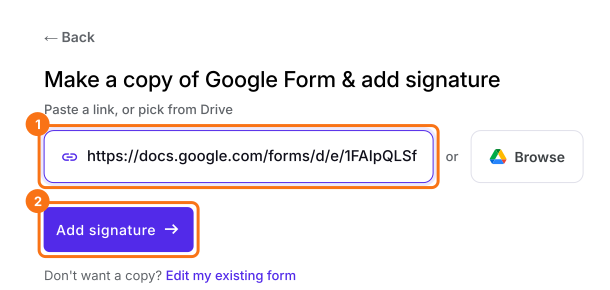
- انقر على استورد نموذج Google الخاص بك. ستظهر صفحة إنشاء نسخة من نموذج Google الخاص بك.
- انسخ URL نموذج Google الخاص بك والصقه في المربع، أو انقر على Browse لاختياره. انقر على Next
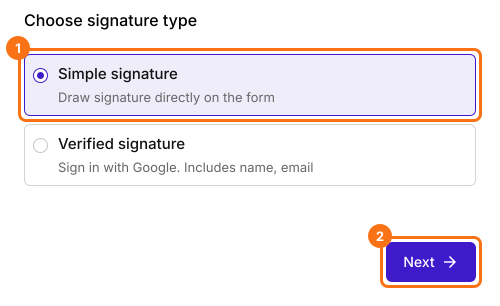
- اختر Simple signature وانقر على Next
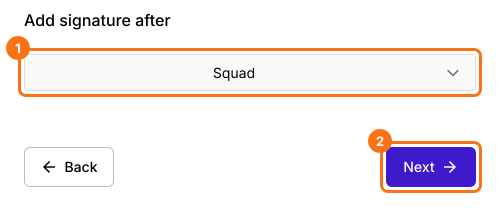
- اختر تحت Add signature after المكان الذي تريد إضافة حقل التوقيع فيه، ثم انقر على Next.
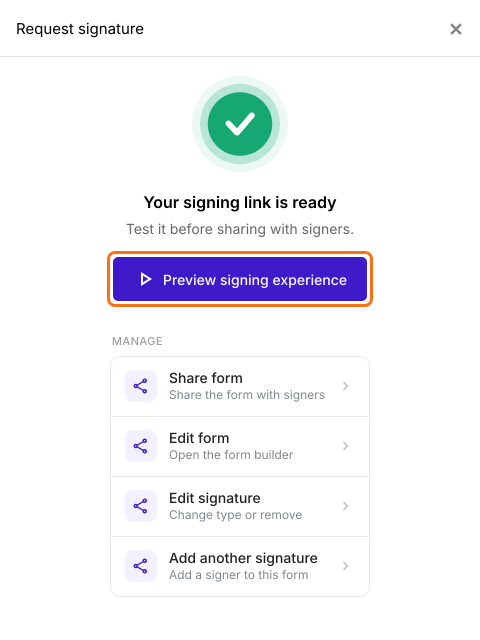
- انقر على Preview signing experience لتجرّب النموذج كأنك موقّع.
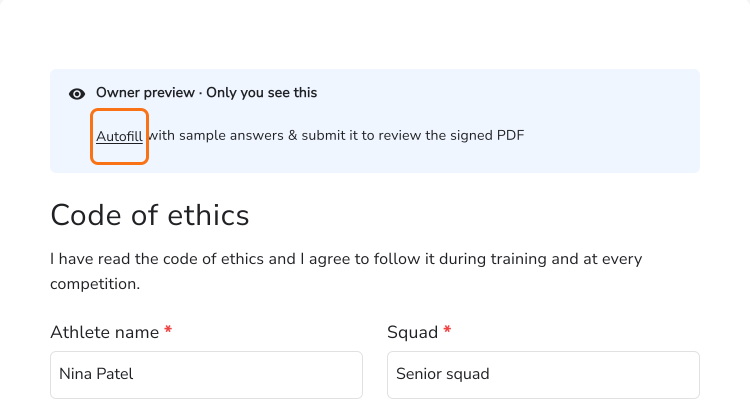
- انقر على Autofill لملء النموذج باسمك وبريدك الإلكتروني، ثم ارسم توقيعك وأرسل النموذج.
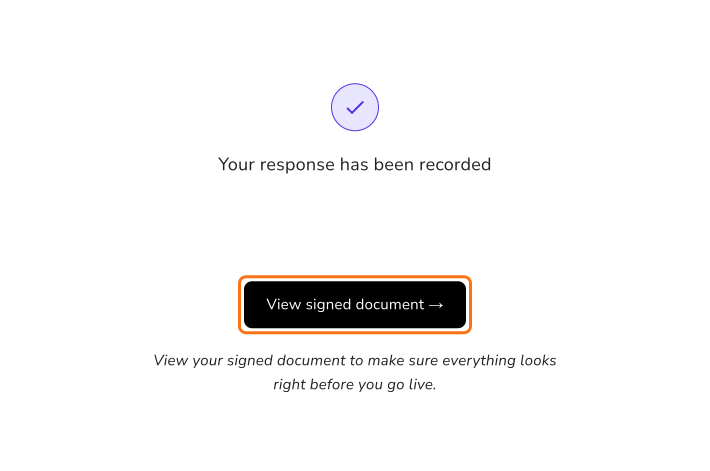
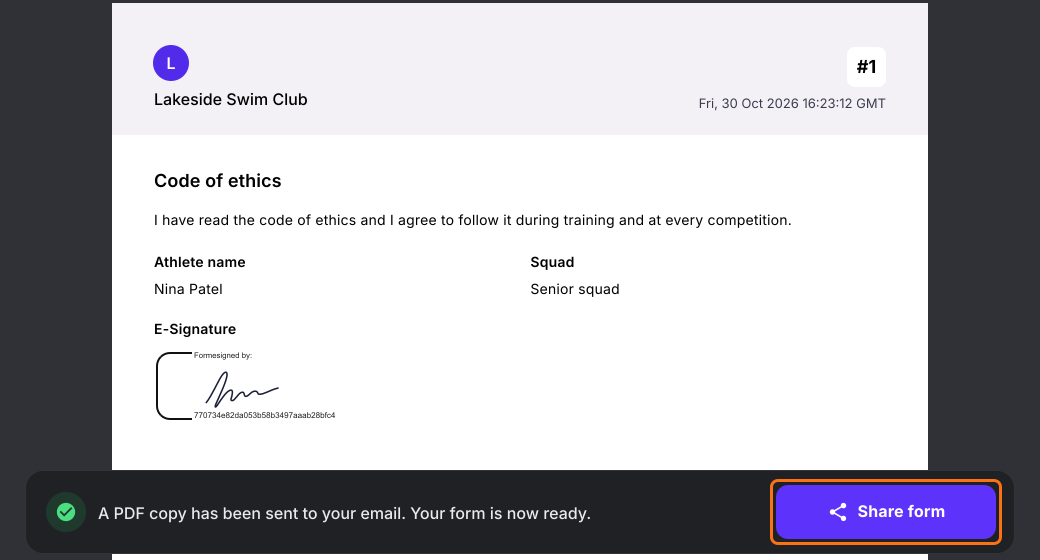
- انقر على View signed document لمراجعة ملف PDF الموقّع. هذا الزر يظهر لك وحدك. أما الموقّع فيرى Your response has been recorded.
- انقر على Proceed، ثم انقر على Skip for now. يمكنك إضافة شعارك وبيانات نشاطك التجاري لاحقًا من أيقونة القلم على المستند الموقّع.
- انقر على Share form
كيف تشاركه مع المستجيبين؟
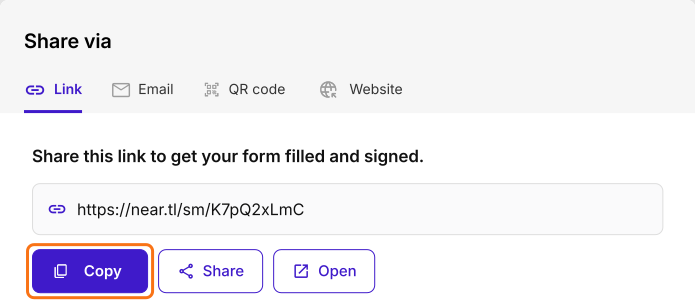
- انسخ رابط النموذج وأرسله إلى المستجيبين، أو أرسله بالبريد الإلكتروني من الصفحة نفسها.
يملأ كل مستجيب النموذج ويرسم توقيعه دون تسجيل دخول. ويظهر ملف PDF الموقّع الخاص به في علامة التبويب Signed PDF لديك.
ملخص
لا يحتوي Google Forms على حقل توقيع، ومربع الاختيار أو الاسم المكتوب أو الصورة المرفوعة لا يمنحك سجلًا موقّعًا. مع Formesign، تضيف حقل توقيع إلى نموذجك، ويوقّع المستجيبون على أي هاتف أو كمبيوتر أثناء ملئه وتحصل على ملف PDF موقّع لكل رد. استورد نموذج Google الخاص بك وأكمل الخطوات أعلاه. إذا كانت لديك أي أسئلة، راسل فريق الدعم.
أضف حقل توقيع إلى نموذجك في Google Forms.
استورد نموذجك من Google Forms، وانقر على Next واختر Simple signature. يرسمه الناس على أي هاتف أو كمبيوتر بلا حساب Google وتحصل على ملف PDF موقّع.