كيف تضمّن نماذج Google Forms وتخصصها في React أو Next.js دون iframe؟

المطورون الذين يبنون بـ React أو Next.js ويحتفظون بنماذجهم في Google Forms يصطدمون بالجدار نفسه: كود التضمين من Google هو iframe من docs.google.com، لذا لا يصل CSS ولا الوضع الداكن لديك إلى النموذج أبدًا. يتوقف Customize theme عند صورة رأس وخطوط ولونين، أما Google Forms API فلا تقدم أي تنسيق على الإطلاق. مع Formfacade، يُعرض النموذج كـ HTML أصلي من حزمة npm، فتخصص مظهره كبقية منتجك، بما في ذلك الوضع الداكن. لا تزال الردود تُجمع في نموذجك في Google Forms، ويواصل فريقك العمل من Google Forms و Google Sheets.

فيما يلي الطريقتان الحقيقيتان لتنسيق نموذج Google Forms في تطبيق React أو Next.js، وأين تقصر كل منهما.

تضمين Google Forms الافتراضي هو iframe يُقدَّم من docs.google.com، لذا لا يصل ملف الأنماط الخاص بك إلى النموذج ويبدو دائمًا كأنه من Google، لا من منتجك. يشرح هذا الدليل سبب هذا القيد ويقارن الخيارات الحقيقية، ثم يوضح كيف تخصص نموذجك في Google Forms مع Formfacade وتضمّنه في React أو Next.js دون iframe، بما في ذلك الوضع الداكن.

لماذا لا يمكنك تنسيق نموذج Google Forms المضمَّن بـ CSS

عندما تلصق كود التضمين من Google Forms، تحصل على iframe يحمّل النموذج من docs.google.com. تفرض المتصفحات قيود النطاقات المختلفة (cross-origin): لا يستطيع CSS و JavaScript في صفحتك الوصول إلى داخل إطار يُقدَّم من نطاق آخر. يتوقف صنف .dark-mode لديك ومجموعة خطوطك عند حدود الـ iframe.
تعطيك Google أداة تنسيق واحدة، وهي محرر المظهر. افتح نموذجك وانقر على Customize theme لتضبط صورة الرأس ونمط النص للعناوين والأسئلة ولون المظهر ولون الخلفية.
ما لا يستطيع فعله:
  • مطابقة خطوط موقعك (تختار من خطوط Google، لا من خطوطك)
  • إزالة تخطيط البطاقة أو لمسات التركيز البنفسجية أو تذييل Google Forms
  • اتباع الوضع الداكن في تطبيقك
  • جعل النموذج بعرض كامل ومتجاوبًا داخل تخطيطك
ولا تساعد Google Forms API أيضًا. فهي تقرأ بنية النموذج وبيانات الردود الوصفية، لكنها لا تملك أي نقاط نهاية للتنسيق على الإطلاق.

خيارات تخصيص Google Forms في تطبيق React أو Next.js

هناك طريقتان حقيقيتان لفعل ذلك. الأولى مجانية وأصلية، والثانية هي Formfacade.

الخيار 1: الـ iframe الأصلي مع محرر المظهر

استخدم Customize theme لتقريب الألوان، ثم ضمّن الـ iframe في مكوّنك.
المزايا:
  • مجاني ورسمي، دون أي شيء إضافي تحتاج إلى صيانته
  • يعمل في كل مكان يعمل فيه الـ iframe
العيوب:
  • التنسيق يتوقف عند الألوان وصورة الرأس؛ الخطوط والمسافات والتخطيط تبقى كما صممتها Google
  • iframe بارتفاع ثابت، فالنماذج الطويلة تُمرَّر داخل صندوقها الخاص
  • لا مزامنة للوضع الداكن مع تطبيقك

الخيار 2: كيف تخصص نموذجك في Google Forms مع Formfacade

يستخرج Formfacade حقول نموذجك ويتيح لك إعادة تنسيقها في محرر مرئي.
  • في الصفحة التي تُفتح، الصق رابط نموذجك في Google Forms أو انقر على Browse لاختياره، ثم انقر على Next. يُفتح نموذجك على تبويب Share.
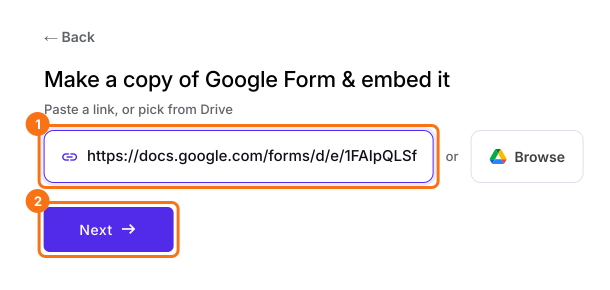
صفحة الاستيراد وقد لُصق فيها رابط نموذج Google، مع تمييز مربع الرابط وNext
  • انقر على تبويب "Preview" لترى النموذج كما يُعرض.
  • اختر نمط Minimal أو Colorful واختر مظهرًا مثل Persian indigo.
  • عدّل اللون الأساسي والخلفية والخطوط لتطابق تطبيقك.
  • هذه معاينة فقط. لا يُحفظ التصميم إلا إذا نقرت على "Apply to all forms"، الذي يعيد تنسيق كل نموذج منشور في حسابك، لذا اتركه إن كانت لديك نماذج منشورة أخرى. التضمين يعمل دونه.
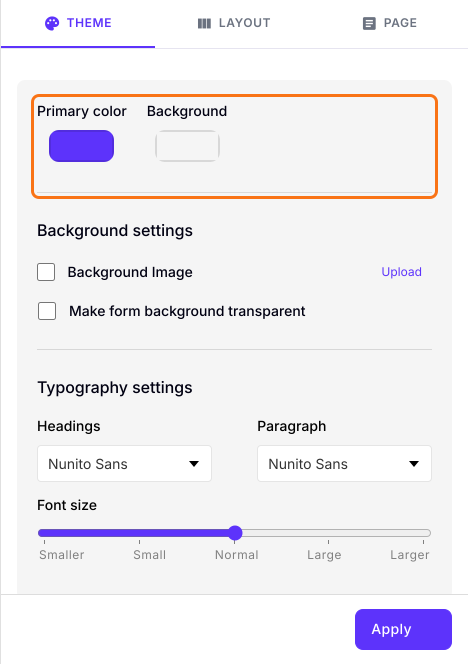
تبويب Theme في Preview مع إعدادات Primary color و Background و Typography، مع تمييز خانات الألوان

كيف تضمّن النموذج المخصص في React أو Next.js

التضمين مكوّن React وليس iframe، لذا يرث تخطيط صفحتك ويبقى متجاوبًا.
  • انقر على تبويب "Share"
  • انقر على Embed
التبويبات Edit و Preview و Share و Responses، مع تمييز Share
  • انقر على "Embed in my React.js web app" ثم انقر على Next.
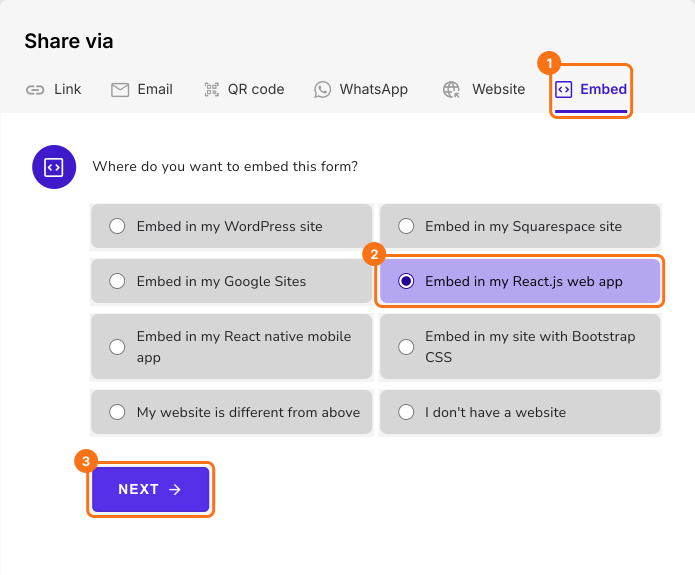
تبويب Embed تحت Share يسأل Where do you want to embed this form?، مع تمييز Embed و Embed in my React.js web app و Next
  • انسخ أمر npm install ومقتطف مكوّن React.
  • شغّل npm install @formfacade/embed-react في مشروعك.
  • استبدل كتلة الـ iframe لديك بمكوّن التضمين من Formfacade. الكود يحتوي بالفعل على URL نموذجك.
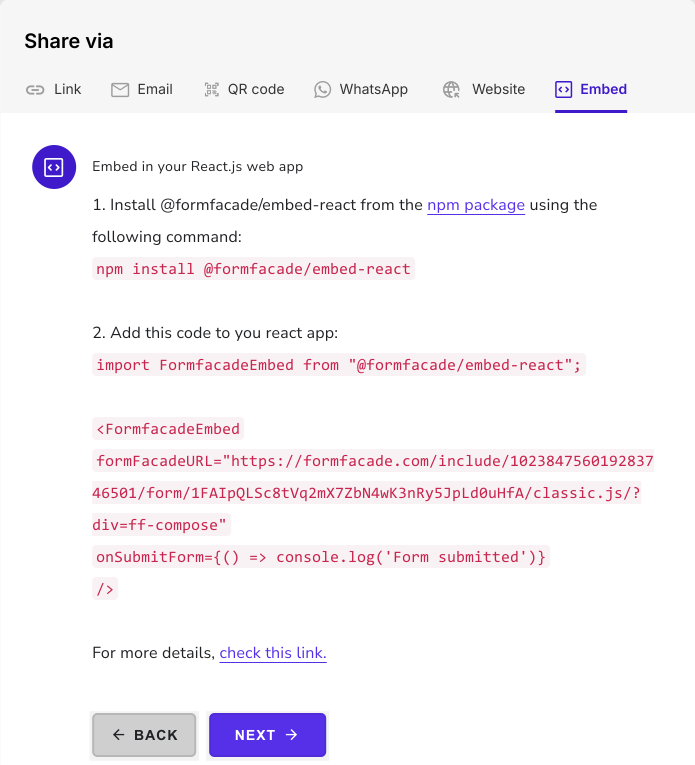
تبويب Embed يعرض أمر npm install والكود الذي تضيفه إلى تطبيق React
سيظهر نموذجك في تطبيق React أو Next.js دون iframe.

أين يعمل هذا الإعداد جيدًا

يناسب هذا النهج أي مكان يبدو فيه iframe ظاهر من Google في غير مكانه: نموذج تسجيل في قائمة انتظار على موقع تسويقي أو نموذج ملاحظات وتواصل داخل تطبيق Next.js. تحتفظ بـ Google Forms كخلفية يعرفها فريقك بالفعل، بينما يرى الزوار نموذجًا يطابق تصميمك، بما في ذلك الوضع الداكن.

الأسئلة الشائعة

هل يعمل الوضع الداكن مع النموذج المضمَّن؟
نعم. اضبط ألوان الخلفية والألوان الأساسية الخاصة بك في تبويب Theme في Formfacade. لأن النموذج يُعرض كـ HTML أصلي بدلًا من iframe، فإنه يندمج في تخطيطك الداكن دون بطاقة Google البيضاء.
هل لا تزال الردود تصل إلى Google Sheets؟
نعم، مع تفعيل Submit to Google Forms تحت Responses. يرسل Formfacade إلى نموذجك في Google Forms، فتظهر الردود في تبويب ردود النموذج وفي جدول Google Sheets المرتبط، تمامًا كما كان من قبل.
هل يعمل مع App Router في Next.js والعرض من جانب الخادم؟
نعم. مكوّن @formfacade/embed-react يعمل في المتصفح، لذا أضف في App Router التوجيه "use client" في أعلى الملف الذي يعرضه. يمكن لبقية صفحتك أن تبقى معروضة من الخادم.
هل يمكنني ببساطة استخدام CSS على تضمين Google Forms العادي بدلًا من ذلك؟
لا. التضمين العادي هو iframe من docs.google.com، وقيود النطاقات المختلفة تمنع CSS الخاص بك من الوصول إلى داخله. التنسيق الأصلي الوحيد هو محرر Customize theme، الذي يغطي الألوان وصورة الرأس والخطوط.

ملخص

إذا ضمّنت نموذج Google Forms في React أو Next.js بكود Google، فإن الـ iframe يوقف CSS الخاص بك ويبدو النموذج دائمًا كأنه من Google. مع Formfacade، تخصص مظهر النموذج في تبويب Preview وتضمّنه بحزمة npm، دون iframe. استورد نموذجك من Google Forms وأكمل الخطوات أعلاه. إذا كانت لديك أي أسئلة، راسل الدعم.

خصّص مظهر نموذجك في Google Forms وضمّنه في React أو Next.js.

استورد نموذجك من Google Forms، واضبط ألوانه وخطوطه في تبويب Preview واختر Embed in my React.js web app. يُعرض كـ HTML أصلي، بلا iframe.

آخر تحديث:
